発行キーを用いてアカウント登録を行う
このページでは、招待を受けた方が発行キーを用いてアカウント登録を行う方法をご案内します。
本学教職員から受け取った招待キーを用いてアカウント登録を行う
-
発行キーが記載されたPDFもしくは紙を受け取り、QRコードを読み取ります。
-
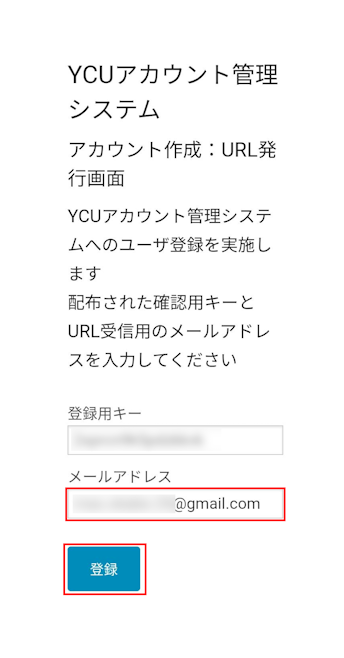
アカウント作成画面が表示されます。QRコードで読み込んだ場合は、登録用キーが既に入力されていますので、
ご自身のメールアドレス(GmailやYahooなど)を入力して、[登録]ボタンをクリックします。
-
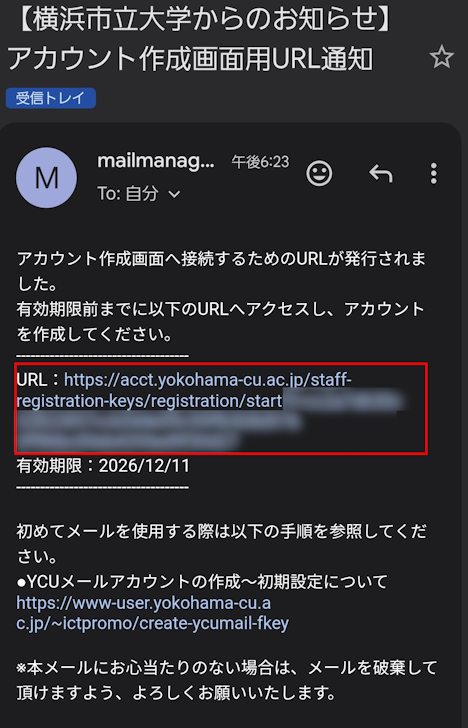
[登録]ボタンクリック後、以下のメールが入力いただいたメールアドレス宛に届きます。
メールアドレス:mailmanager@yokohama-cu.ac.jp
件名:【横浜市立大学からのお知らせ】アカウント作成画面用URL通知
赤線で囲んでいるURLにアクセスします。
-
以下の入力画面が表示されますので、それぞれの項目を入力します。
入力後、[登録]ボタンをクリックします。項目 入力項目 漢字氏名 漢字氏名を入力します。 カナ氏名 カナ氏名を入力します。 生年月日 生年月日を入力します。 パスワード パスワードを設定します。
パスワードは以下の文字列で設定します。パスワード再入力 上記入力いただいたパスワードを再入力します。 また、ユーザIDは漢字氏名・カナ氏名を入力すると自動的に生成されます。
このタイミングで、ユーザIDを5文字まで編集することができます。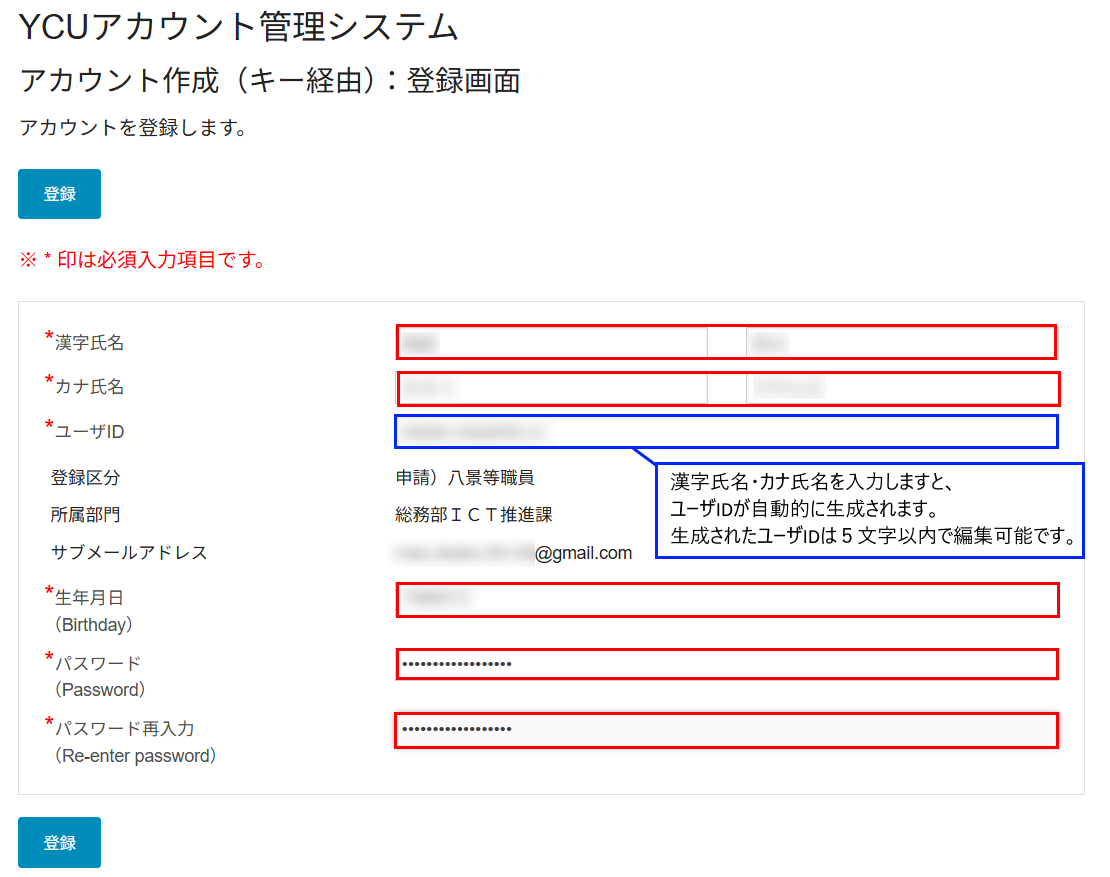
-
[登録]ボタンをクリックしますと、下記の画面に遷移しますと対応完了です。
約1時間ほどしますと、メールBOXが作成され、YCUメールアドレスを利用できるようになります。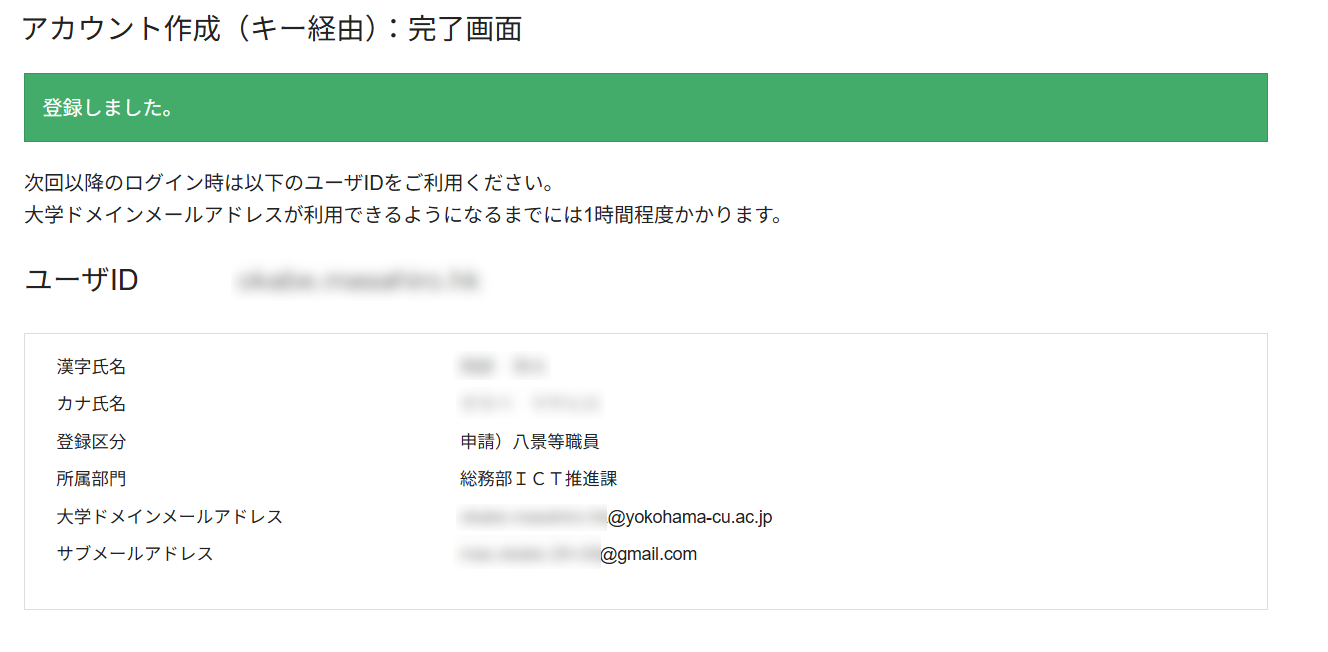
-
アカウント登録後、1~2時間ほど時間を置いていただき、下記の手順に進みます。
👉 YCUメールのセキュリティ設定(多要素認証)