YCUメールアカウントの作成~初期設定について
このページではYCUメールアカウントの作成から初期設定(多要素認証)までの手順を説明します。
1.YCUメールの作成について
横浜市立大学のメールアドレスが必要な方には、本学の教職員よりアカウント招待のメールを送付します。
アカウント招待時に、普段お使いのメールアドレス(GmailやYahooなど)が必要になりますので、メールアドレスを教職員にお伝えください。
※携帯電話のメールアドレス(docomoやau、softbankなど)は、PCからのメールを受信できない場合があります。
招待メールを受け取りましたら、以下の手順を実施します。
1-1. 招待メールの受信~アカウント設定の実施
以下のメールアドレスと件名で招待メールが届きます。
送信元メールアドレス:mailmanager@yokohama-cu.ac.jp
件名:【アカウント管理】アカウント招待
メールを開くと、下記の本文が表示されます。
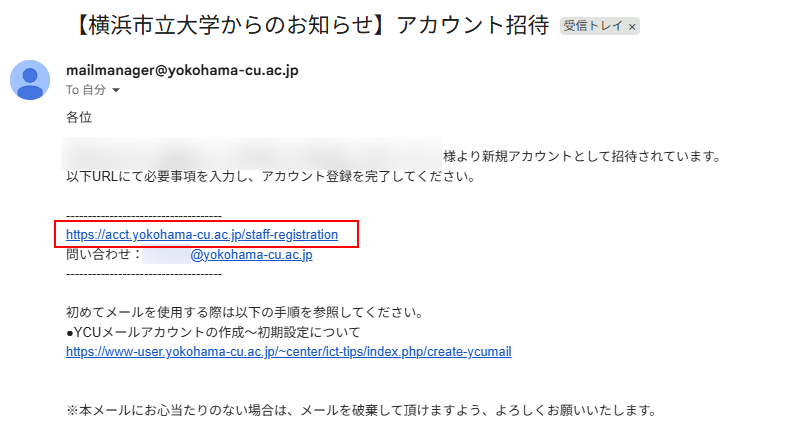
上記本文内の赤線で囲まれているURLをクリックします。
クリック後、下記の入力フォームが表示されます。
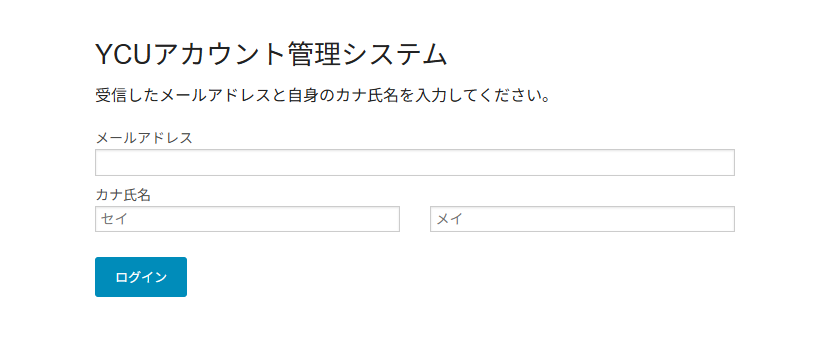
それぞれ以下の項目を入力します。
**メールアドレス:**招待メールを受信したメールアドレス
**カナ氏名:**ご自身のカナ氏名
上記の情報入力後、[ログイン]ボタンをクリックします。
1-2. アカウント登録画面について
上記ログインを行いますと、下記の登録画面が表示されます。
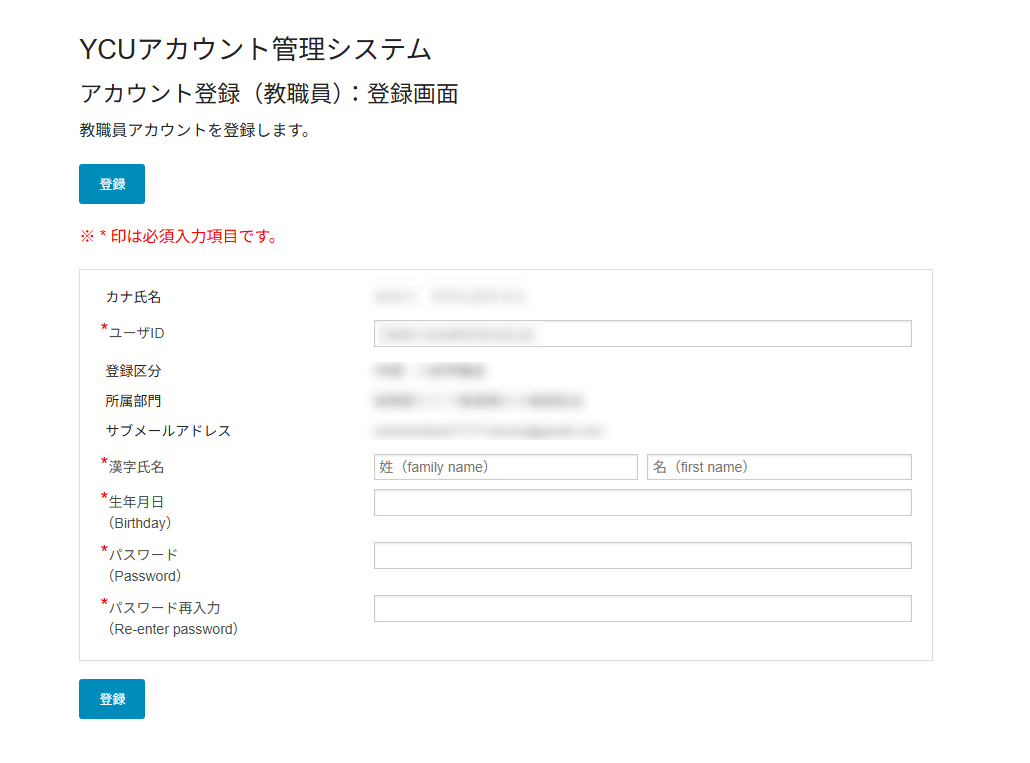
※すでにアカウントの作成が完了している場合は、ログインできなくなります。
* がついているところを入力・編集を行います。
ユーザーID
→ カナ氏名からユーザID(メールアドレス@マーク前)を自動的に生成します。
生成ルールは下記の通りです。
(名字のローマ字).(名前のローマ字).(ランダムなアルファベット2文字)
※ローマ字の表現はヘボン式ローマ字です。
例)横浜 太郎の場合は、下記のようなユーザIDになります。
yokohama.taro.xy
生成されたユーザIDは5文字まで編集することができます。
上記の「yokohama.taro.xy」であれば、「.xy」を外したり、 「yokohama.tarou.xy」にしたりすることもできます。
漢字氏名
→ ご自身の漢字氏名を入力します。
生年月日
→ ご自身の生年月日を入力します。
パスワード
→ 以下のルールでパスワードを設定します。
このパスワードはYCUメールなど各サービスにアクセスするために必要なパスワードです。
なるべくご自身で覚えやすく、他人からは推測されにくいパスワードを設定してください。
<パスワードのルール>
・12文字から16文字まで 半角英大文字、半角英小文字、半角数字を含む 記号は以下の4つが使用可能です。
@ アットマーク
- ハイフン
_ アンダースコア、アンダーバー
. ピリオド、ドット
・空白を含む文字列は使用不可
・同じ文字は2文字まで使用可能
例) 〇 ⇒ aa
× ⇒ aaa
パスワード再入力
→ 上記入力したパスワードを再入力します。
上記 * 欄を入力・編集後、[登録]をクリックします。
[登録]クリック後、ID被りやパスワードの文字列をシステムがチェックして、
登録が完了しますと、下記の画面が表示されます。
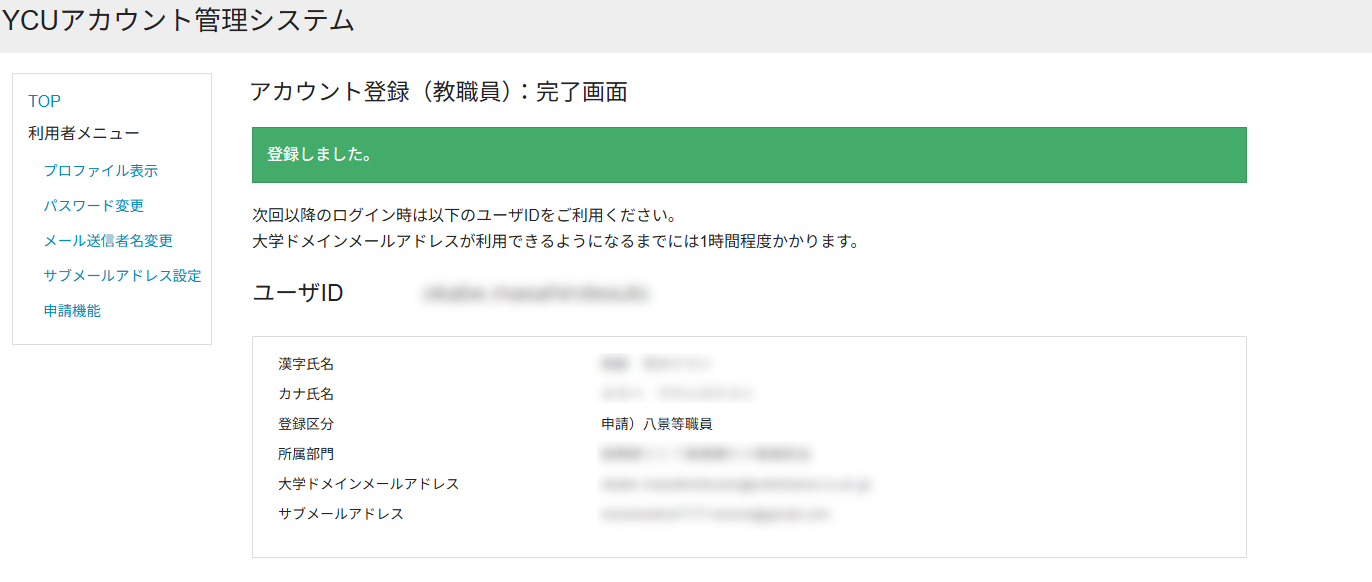
合わせて、招待を受けたメールBOXに下記のメールが届きます。
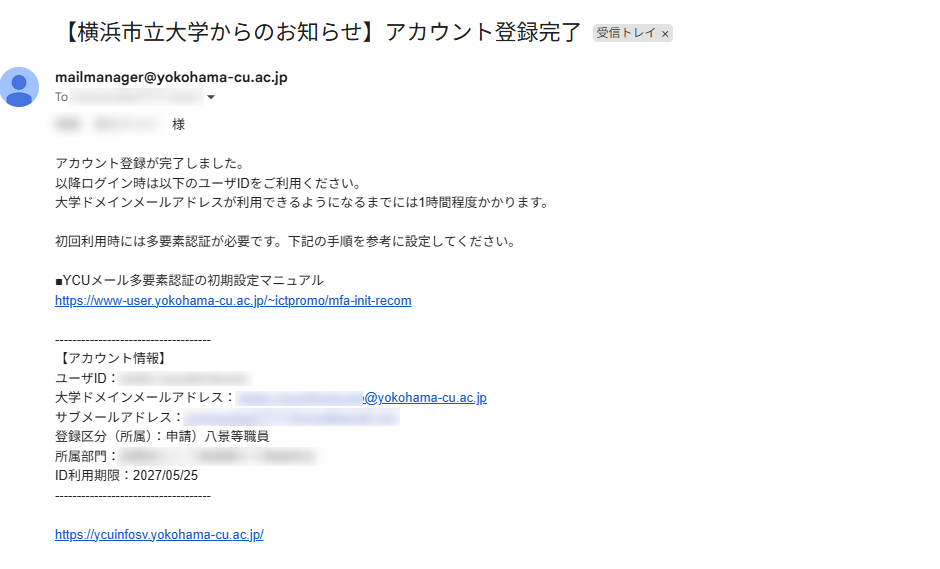
大学ドメインメールアドレス欄に、YCUメールアドレスが記載されています。
アカウント作成後、メールボックスが作成されるまでに時間がかかります。
アカウント登録完了後、約3~4時間ほどお待ちいただき、下記のステップに進みます。
2.YCUメールのセキュリティ設定(多要素認証)
横浜市立大学のメールシステムにアクセスするには、多要素認証の設定が必須となります。
多要素認証は、ユーザID・パスワード以外に、もう一つ別の認証(※)で本人認証をすることで、アカウントの不正使用を防ぐ仕組みです。
※携帯電話やモバイル端末を使用します。
多要素認証を設定するために、下記のURLにアクセスします。
・YCUメールアドレスログインページ
URL) https://www.outlook.com/yokohama-cu.ac.jp
上記のURLをクリックしますと、下記のログイン画面が表示されます。
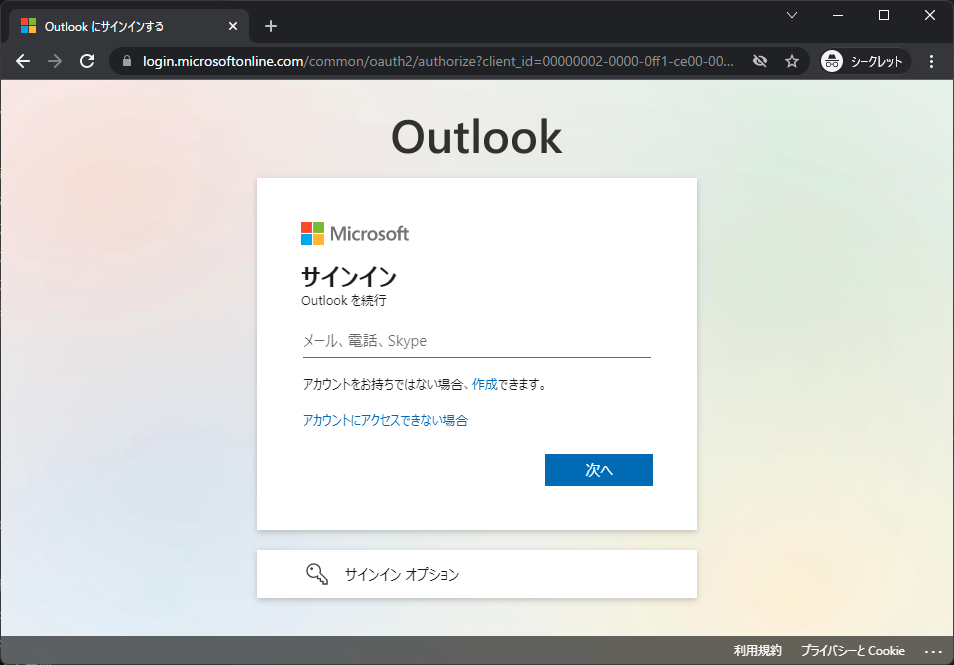
「メール、電話、Skype」欄に、上記の大学ドメインメールアドレス(以下、YCUメールアドレス)を入力し、[次へ]ボタンをクリックします。
YCUメールアドレス
→ ユーザID@yokohama-cu.ac.jp
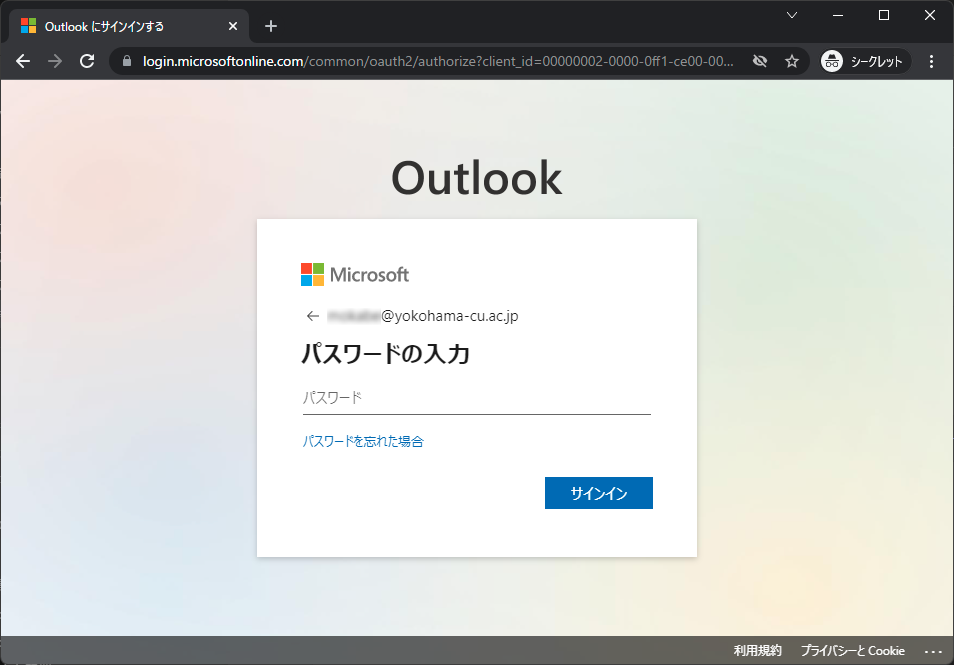
続いて、パスワードの入力画面が求められますので、設定したパスワードを入力して、「サインイン」ボタンをクリックします。
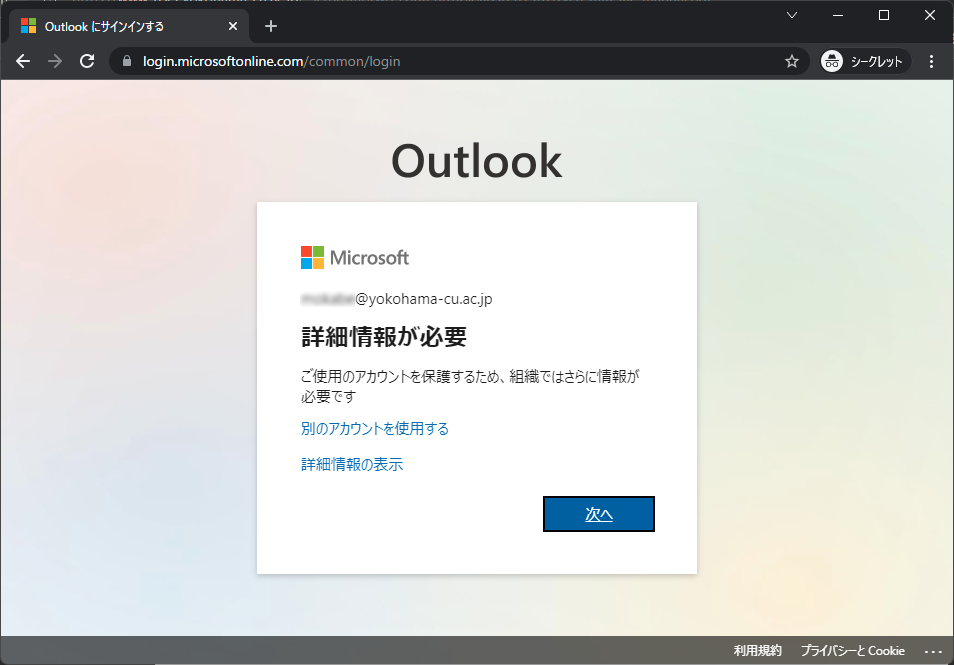
下記のような「詳細情報が必要」という画面が表示されますので、「次へ」ボタンをクリックします。
下記の「アカウントのセキュリティ保護」画面が表示されます。
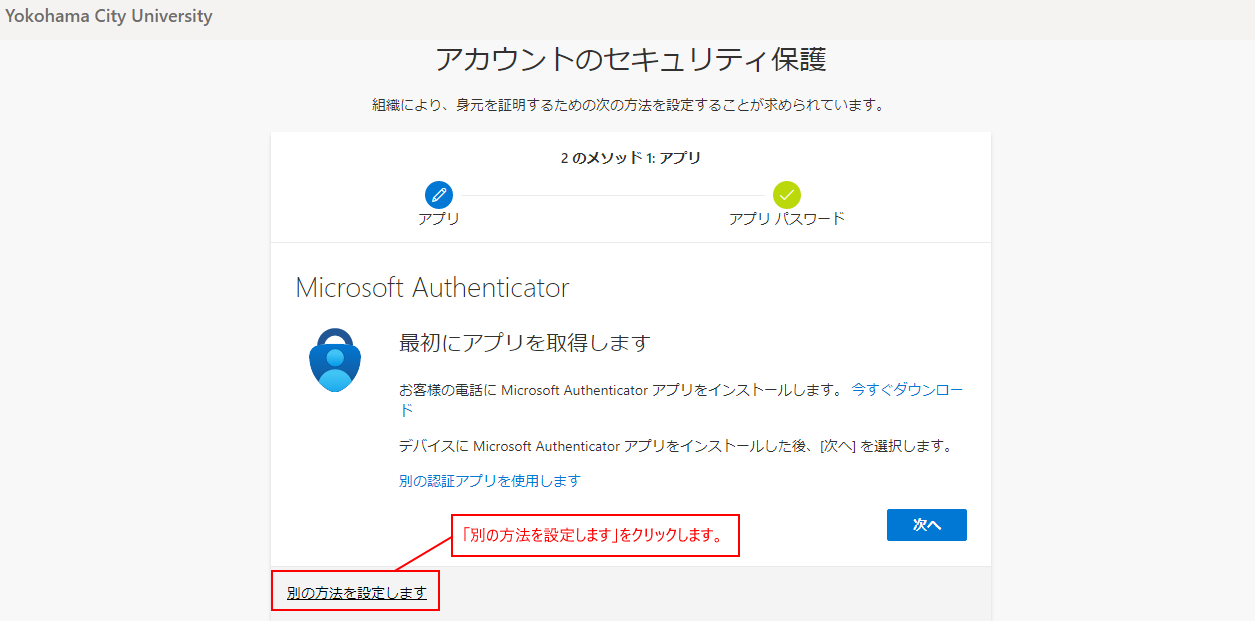
「Microsoft Authenticator」アプリのインストールが推奨されていますが、このマニュアルでは携帯電話のSMSでコードを受信する方法で設定を行います。
ページ左下の「別の方法を設定します」をクリックします。
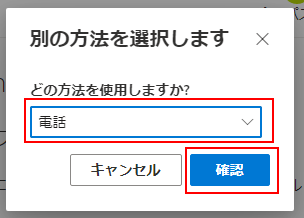
「別の方法を選択します」という画面がポップアップしてくるので、「どの方法を使用しますか?」欄は「電話」を選択します。
「電話」を選択後、[確認]ボタンをクリックします。
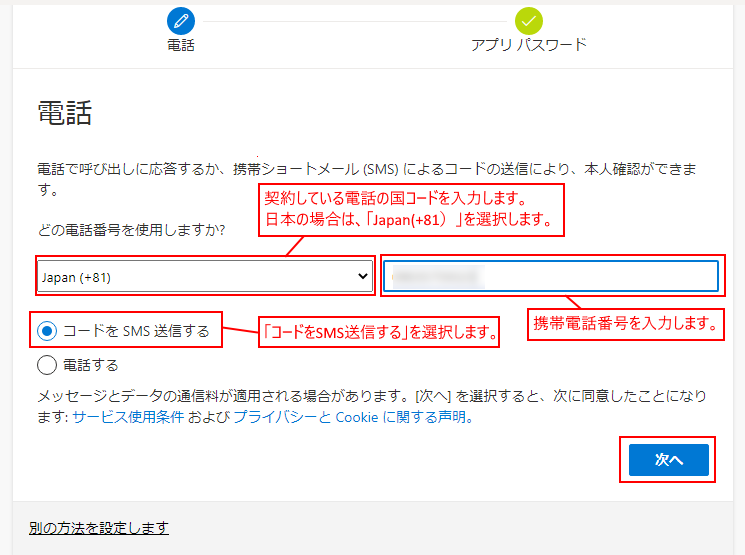
下記の「電話」画面が表示されます。
「どの電話番号を使用しますか?」欄は下記の内容を記載します。
左の選択欄:契約している携帯電話の国コードを入力します。
日本の携帯キャリアの場合、「Japan(+81)」を選択します。
右の入力欄:携帯電話番号を入力します。
※携帯電話番号について誤りがないように気を付けてください。
携帯電話のSMSで受けとるために、「コードをSMS送信する」を選択します。
「次へ」をクリックします。
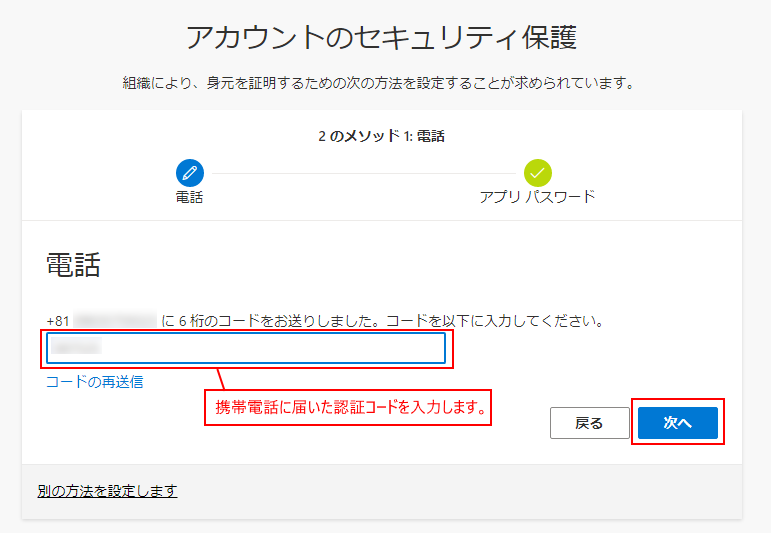
下記の画面が表示されます。
また、携帯電話にSMSで認証コードが届くため、届いた認証コードを入力し、「次へ」をクリックします。
下記の画面が表示されますと登録完了です。
「次へ」をクリックします。
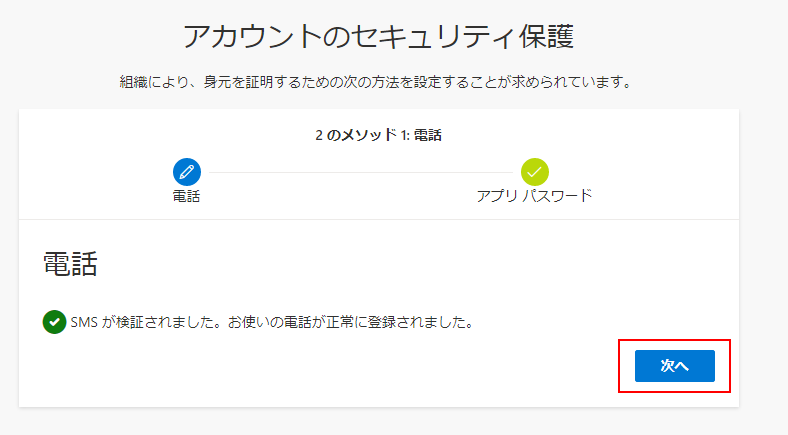
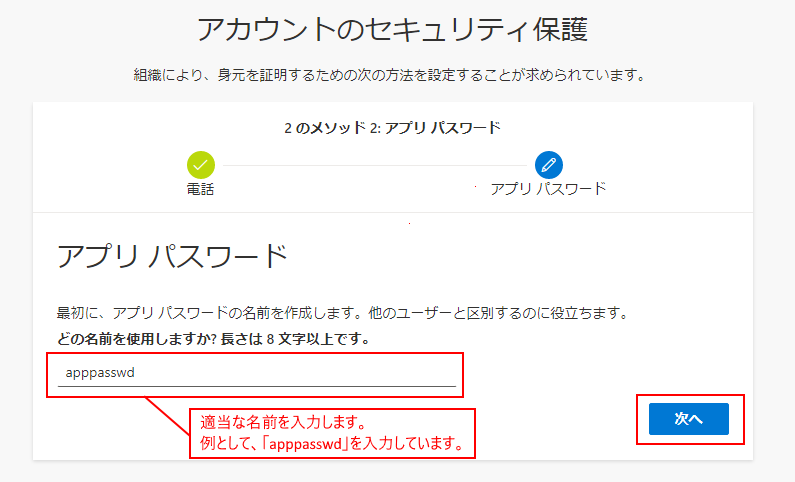
下記の「アプリパスワード」の画面が表示される場合があります。
このアプリパスワードは使用しませんが、多要素認証の設定を完了するために必要になるため、適当な名前を入力します。
例では「apppasswd」と入力しています。
入力が完了したら「次へ」をクリックします。
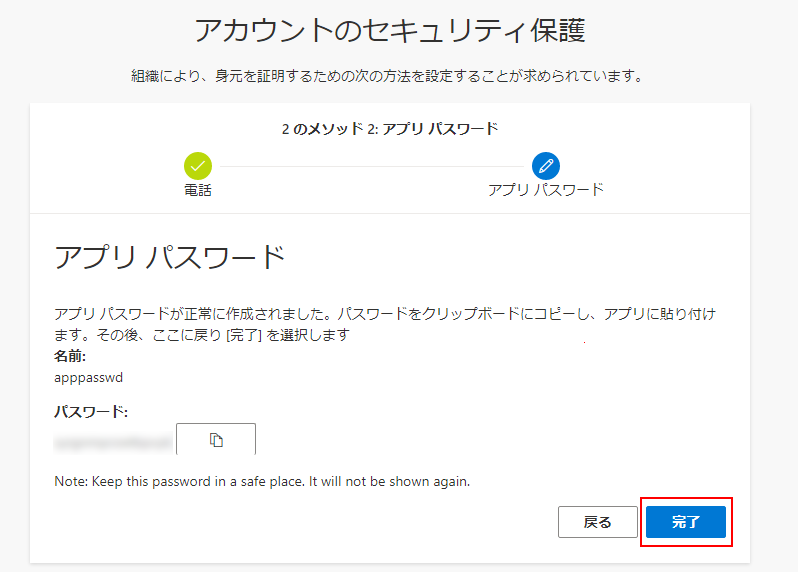
下記のアプリパスワード作成完了画面が表示されますので、「完了」ボタンをクリックします。
下記の画面が表示されますので、どちらかを選択します。
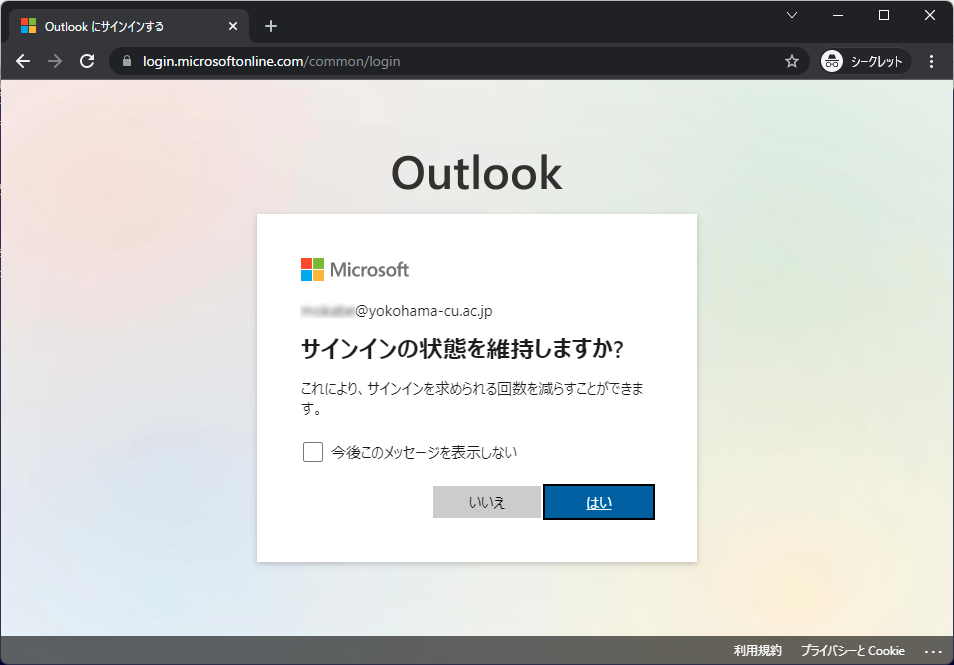
メール画面が表示されましたら、初期設定完了です。
※この前に【言語設定】や、【タイムゾーンの選択】が表示されましたら、任意の設定にします。
基本的に【言語設定】は「日本語」、【タイムゾーンの選択】は「(UTC+09:00)大阪、札幌、東京」を選択します。
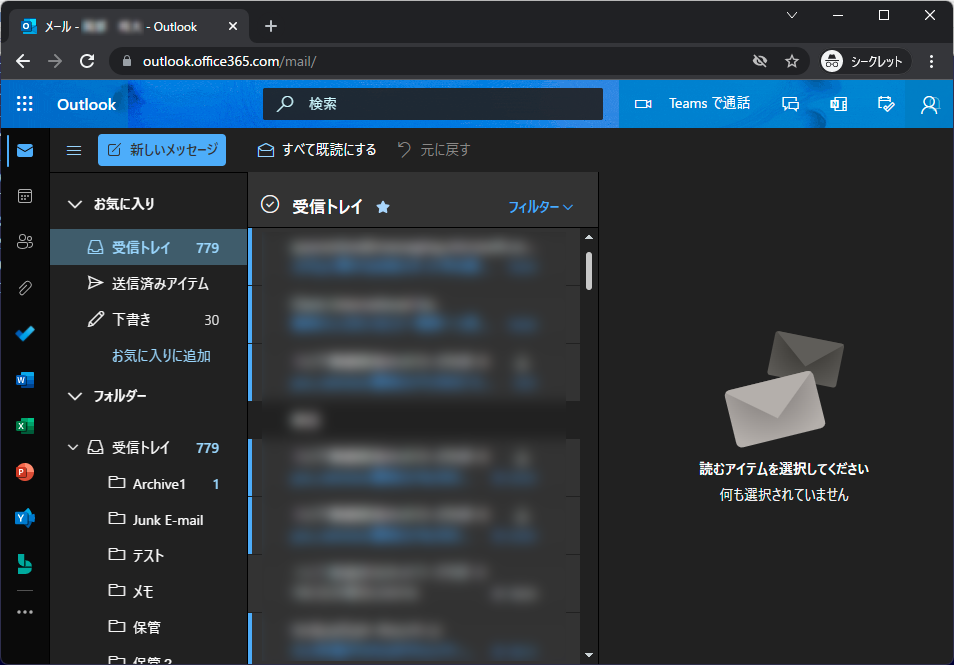
以上で設定は完了です。
多要素認証に関する詳細情報は、以下のURLをご確認ください。
URL) https://www-user.yokohama-cu.ac.jp/~ictpromo/mfa/
YCUアカウントのパスワード変更、忘れた場合の初期化は、下記のYCUアカウント管理システムから行ってください。
URL) https://ycuinfosv.yokohama-cu.ac.jp
本件に関するお問い合わせは、下記までお願いします。
お問い合わせ窓口(ヘルプデスク)
TEL: 045-787-2340/2341(平日 8時30分~17時15分)
MAIL: center@yokohama-cu.ac.jp