発行キーを用いてYCUメールアドレスを発行する方法(複数人登録)
2026年のYCUアカウント管理システム更新により、発行キーを用いてアカウント登録ができるようになりました。
今までのシステムではアカウント登録時に招待メールを一通ずつ送付する必要がありましたが、
この機能を使用することで、一度に複数人のYCUメールアドレスを発行することができます。
登録の流れとしては、以下の図になります。
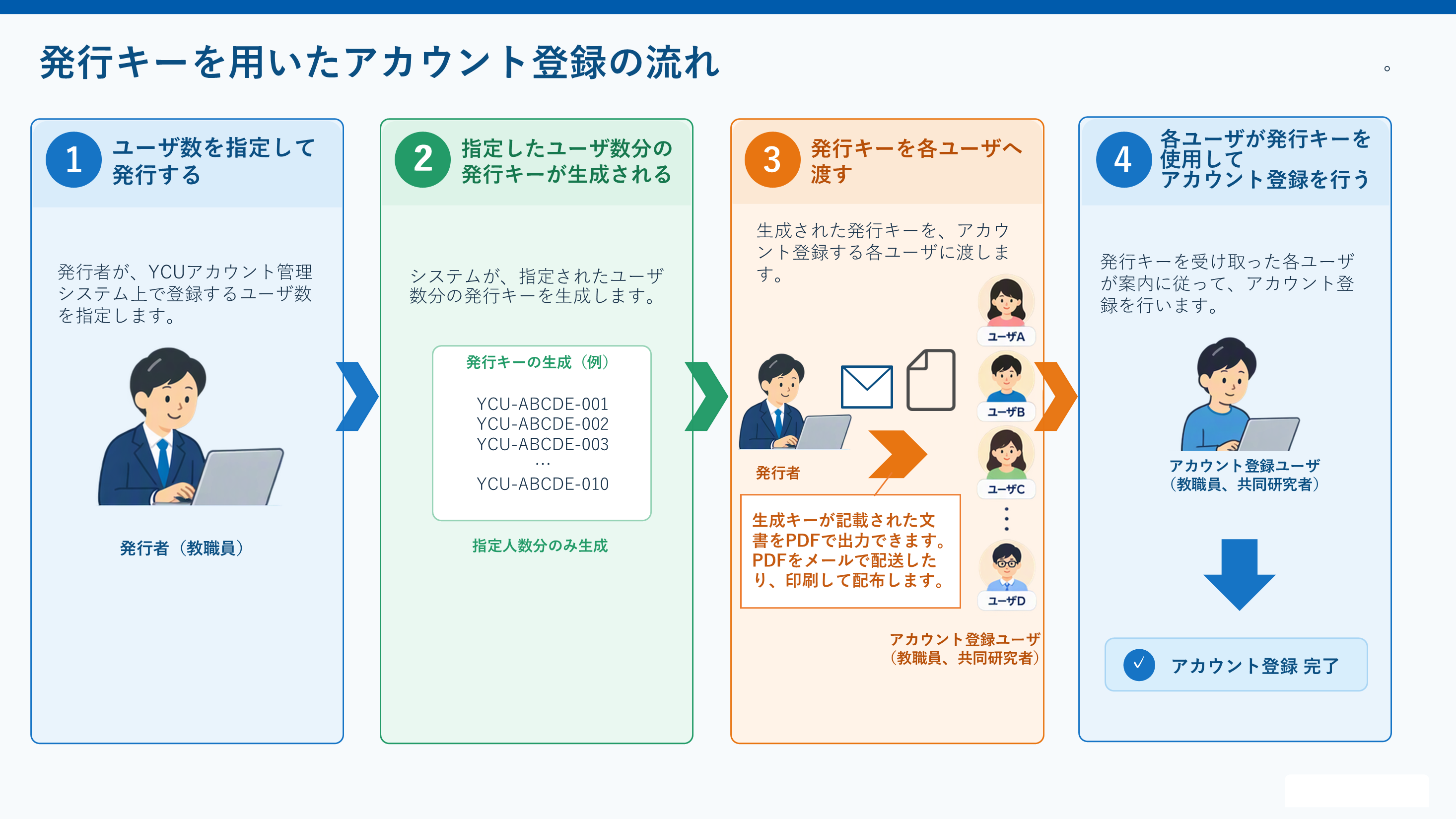
このページでは、上記の①~③の手順を案内します。
⚠ 外国籍の教職員やミドルネームがある方をアカウント招待する場合
本機能(一括発行)では、登録ユーザが入力した氏名をもとにシステムが自動でメールアドレスを生成します。
ミドルネームを含む方や、特定のアルファベット表記でメールアドレスを作成したい場合は、
本機能ではなく従来の個別登録(「申請機能」→「アカウント申請(教職員)」)をご利用ください。
従来の個別登録は下記のリンクをご参照ください。
教職員アカウントの申請手順
上記URLはYCUメールアドレスログインが必要になります
YCUアカウント管理システムにログインして、発行キーを生成する
-
YCUアカウント管理システムにログインします。
-
ログイン後、画面左メニューの「利用者メニュー」より、
「申請機能」→「アカウント登録用キー一括発行(教職員)」をクリックします。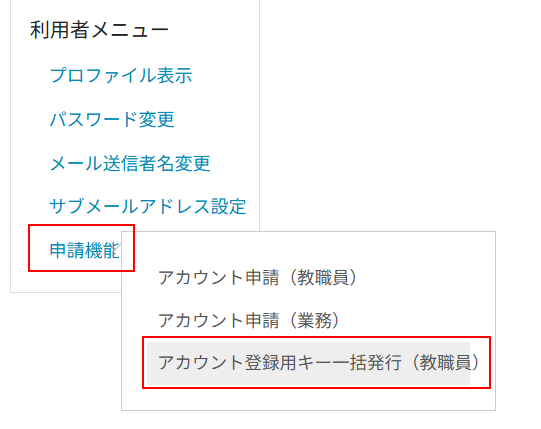
-
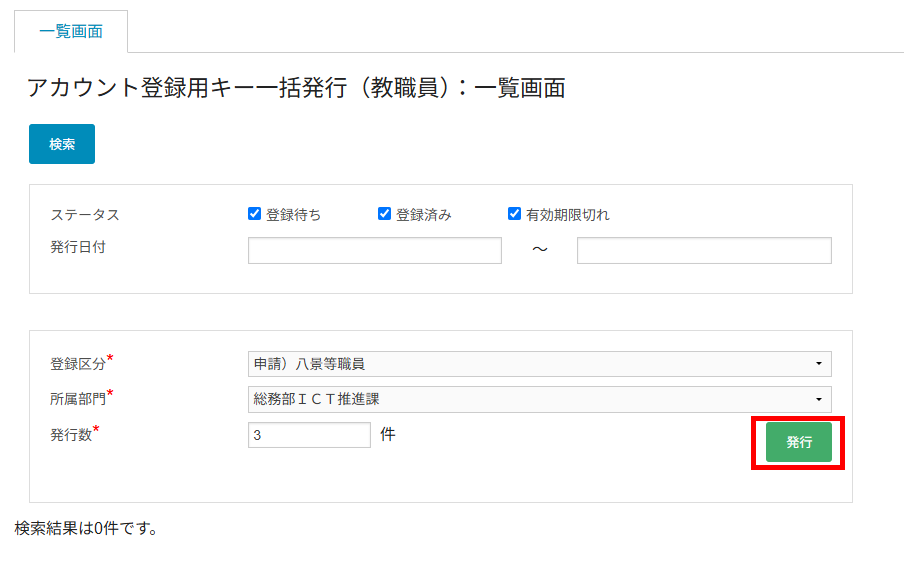
「アカウント登録用キー一括発行(教職員):一覧画面」が表示されますので、以下の情報を入力します。
機能名 説明 登録区分 アカウント登録する方に合った身分を選択します。 所属部門 アカウント登録する方が所属する(近い)部署を選択します。
登録区分を選択すると、選択した登録区分に応じて、選択可能な所属部門が表示されます。
例)登録区分を「申請)附属病院職員」を選択した場合、附属病院の所属部門のみ表示されます。発行数 アカウント登録用キーを発行する数を入力します。
※半角数字を入力してください。⚠ 登録区分と所属部門について
登録区分と所属部門は、アカウント登録した方が横浜市立大学に入職した場合、
人事給与システム上に登録されている身分情報に合わせて自動的に更新されます。 -
登録区分、所属部門、発行数を記入した後に、[発行]ボタンをクリックします。
今回は例として、以下の情報で登録しています。
登録区分: 申請)八景等職員
所属部門: 総務部ICT推進課
発行数 : 3件
-
発行キーの登録が完了しますと、下記の画面が表示されます。
画面上部には「登録用キーを発行しました。発行件数:3」と表示されています。
また、画面下部に「発行キー」の一覧が表示されます。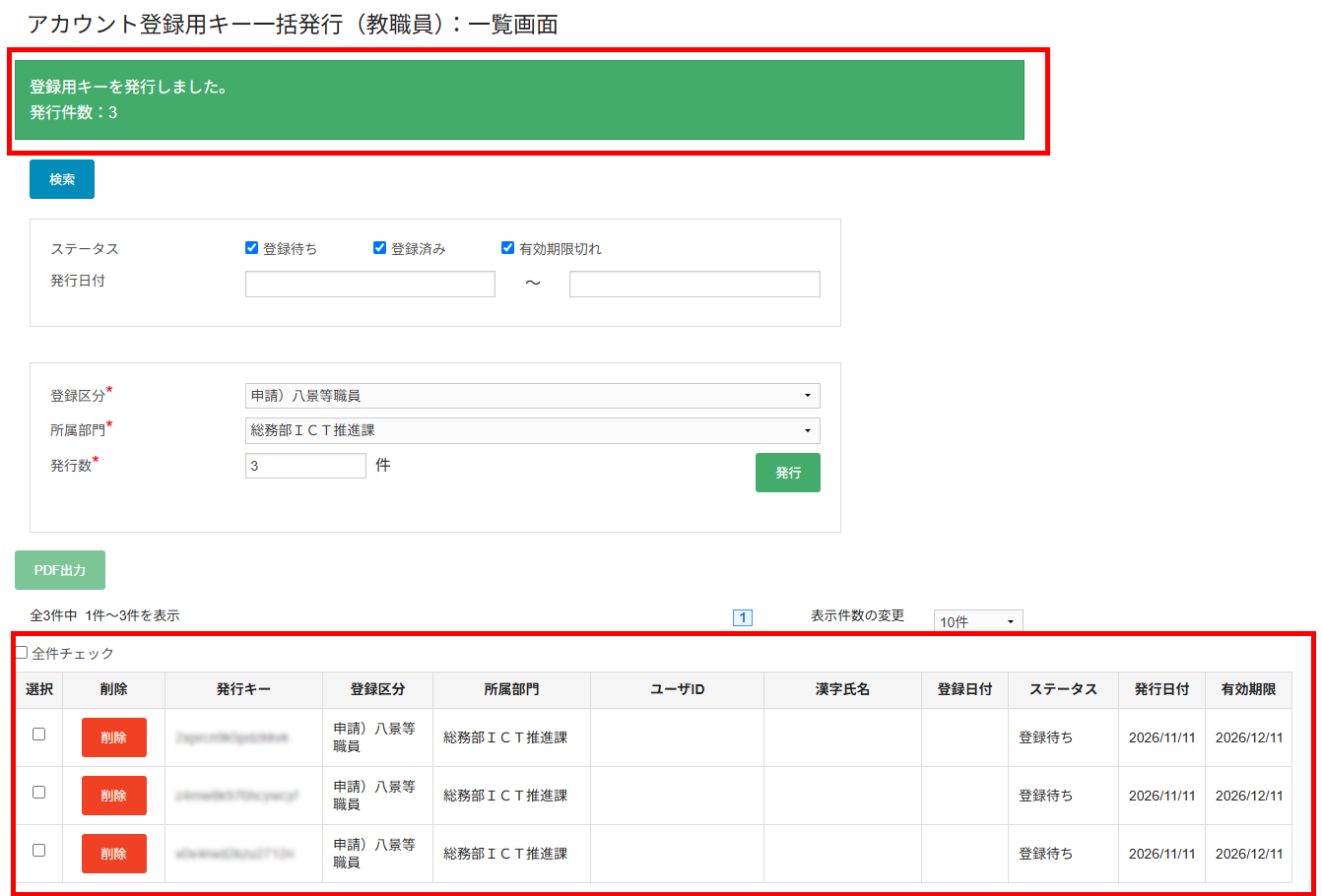
-
発行キーを用いて、PDF発行準備を行います。
PDF出力を行いたい発行IDを選択して、[PDF出力]ボタンをクリックします。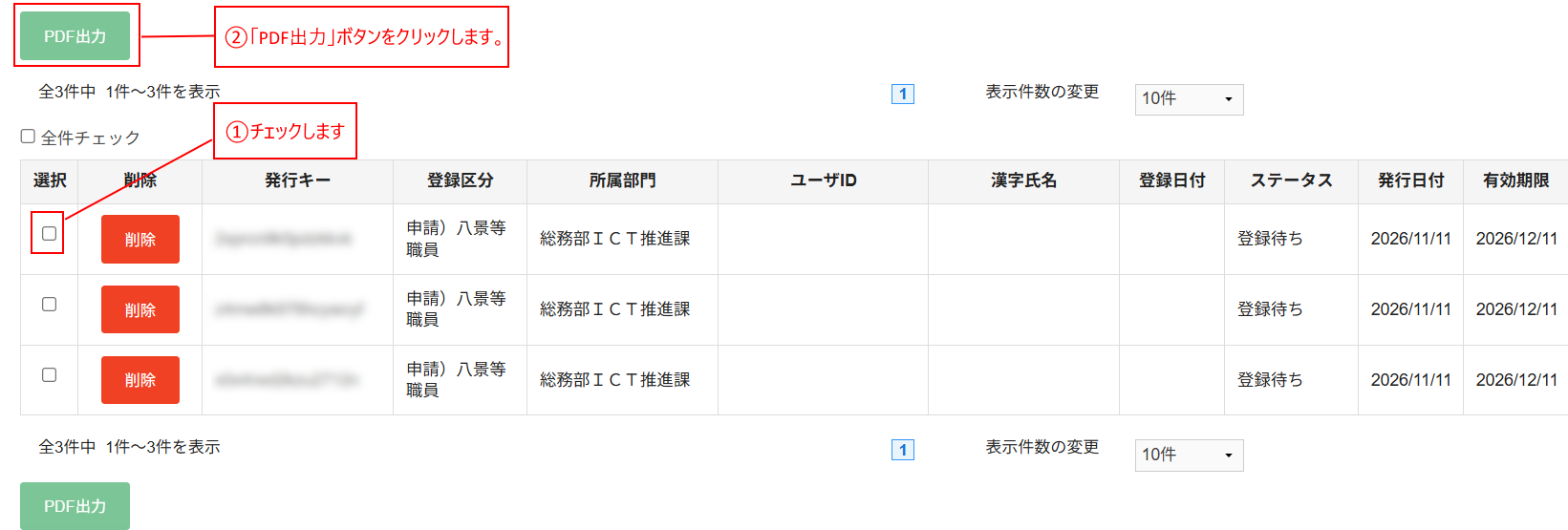
-
「教職員アカウント登録用キー通知書」というPDFがダウンロードされます。
このPDFをメールで送付するか、印刷して配布します。
アカウント登録ユーザは、通知書のQRコードを読み込むか、URLにアクセスして登録を行います。
⚠ 発行キーは一つあたり、一人しか登録できませんので、登録するユーザ分発行してください。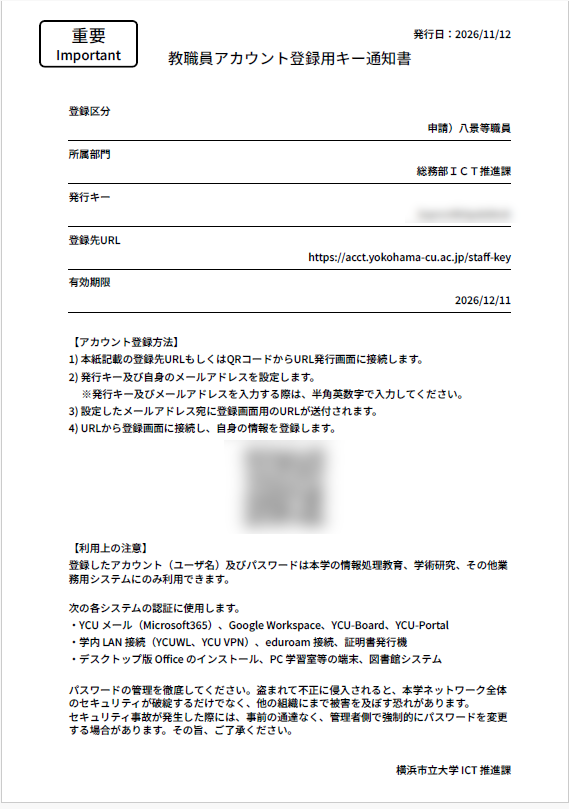 利用者が登録する手順は、下記をご参照ください。
発行キーを用いてアカウント登録する方法 -
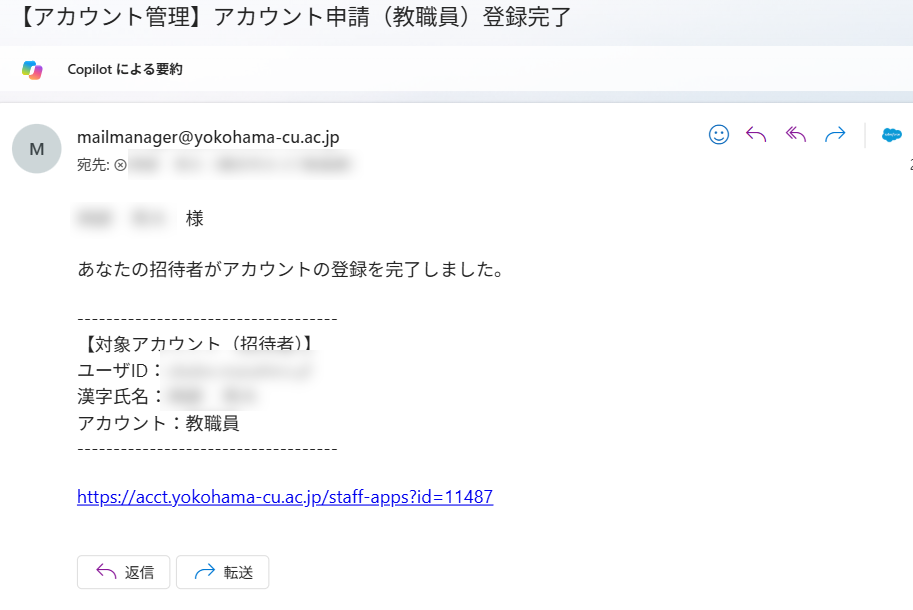
アカウント登録ユーザが登録完了しますと、下記のメールが発行者宛てに届きます。
-
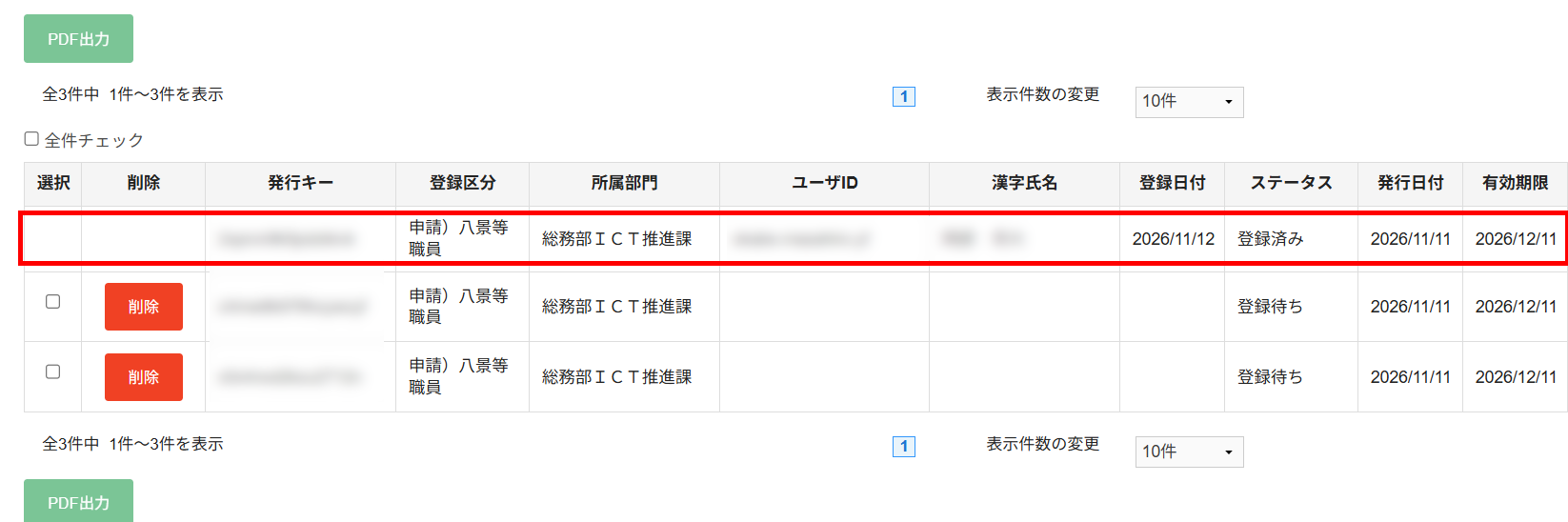
YCUアカウント管理システムの「アカウント登録用キー一括発行(教職員):一覧画面」では、
どの発行キーに誰がアカウント登録したのか確認することも可能です。