Fetchを使用したアクセス権の変更方法
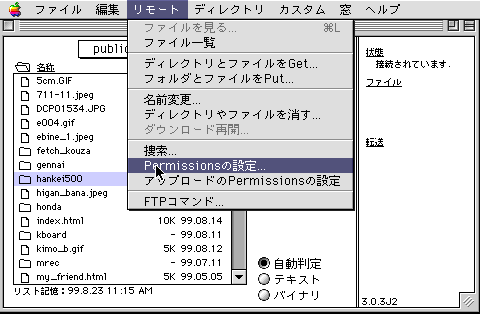
1.ツールバーのリモートからPwemissionsの設定...を選択します。
| HTML文書アップロード方法 (Macintosh偏) |
| 1 はじめに |
HTMLファイル作成後、サーバーへデーターを送るにはFTPツールを利用します。
代表的なMacintosh用FTPツールでは"Fetch"(シェアウェア)がありますが、
ほかにもいろいろな種類があります。
お好みのものをお使い下さい。
入手方法は・・・・
市販されいている製品をパソコンショップ等や生協で購入できます。
また雑誌等についてくるCD-ROMの利用やホームページからダウンロードする方法があります。
代表的なアーカイブサイト・・・・
窓の杜(http://www.forest.impress.co.jp/)
ベクターデザインhttp://www.vector.co.jp/などがあります。
Fetch日本語版公式ホームページhttp://fetch.info.co.jp/
→Fetchを使用したHPへのデーターの転送方法やトラブルシューティングの説明があります。
| 2 WWW-user.yokohama-cu.ac.jpへ接続可能な端末 |
システムのセキュリティーを確保するため、ftp及びtelnetにてwww-user.yokohama-cu.ac.jpへ
接続できるのは、学内のTCP/IPアドレス(163.212.xxx.xxx)をもつ端末のみです。
学外からは接続できません。(他大学やプロバイダー等を含む)
| 3 パスワードの設定 |
www-user.yokohama-cu.ac.jpのパスワードを設定します。
*www-user.yokohama-cu.ac.jpに登録したIDは学内のシステム利用申請書のものと同一ですが、
パスワードは異なります。
ID登録時にパスワードは未設定です。パスワードはデータをftpするときに必要です。
telnetでwww-user.yokohama-cu.ac.jpへ接続して設定を行います。
*Macintosh用telnetツールには「BetterTelnet J 2.0fc1J4」などがあります。
ベクターデザインからダウンロードして下さい。
1〜3にBetterTelnetを使用したパスワード設定方法を示します。
2.ツールバーの File から Open Connection を選びます。
3.Host Name のところに「www-user.yokohama-cu.ac.jp」と入力し、connect をクリックします。
【1】ログインプロンプトが表示されます。「login:」のあとに、ユーザーIDを入力し、
returnを押します。
【2】「Chose a new password.」と表示されますので「New pasward:」のあとに
パスワードを入力します。
パスワードは6文字以上8文字以内の英数字でかなず英語と数字を混ぜて
つけてください。
【3】 同じパスワードを再度入力します。
一度目と二度目にいれたパスワードが異なる場合、
“They don't match; try again.”というメッセージが表示されます。
再度パスワードを入力してください。
【4】パスワードの設定に成功すると、UNIXのコマンドプロンプトが表示されます。
| SunOS 5.6 login: ユーザー名・・・・・・・・・・・・・・・・・・【1】 |
【5】“exit”と入力します。(これでログアウトできます)
【6】telnetを終了します。
| 4 FTPでデーターを転送する |
(1) 使用するFTPツールを起動し、
●サーバー名:www-user.yokohama-cu.ac.jp
●ユーザーID:横浜市立大学システム利用承認書と同一
●パスワード:3で設定したパスワード
を入力して接続します。
(2) ホームページに公開するデーターをディレクトリ「public_html」へ転送します。
*Fetch(シェアウェア)を使用してのデーターの転送方法はこちらをごらんください。
| 5 ファイルのアクセス権の設定 |
www-userサーバはUNIXオペレーティングシステム(日本語Solaris2.6)で動作しています。
UNIXでは、ファイルのアクセス権を
自分(Oner)
グループ(group)
他人(Other)
でそれぞれ読み込み権・書きこみ権・実行権(3ビット)の設定が可能です。
| 読み込み権 | 書き込み権 | 実行権 | 10進表記 |
| 0 | 0 | 1 | 1 |
| 1 | 0 | 1 | 5 |
| 1 | 1 | 0 | 6 |
| 1 | 0 | 0 | 4 |
| 1 | 1 | 1 | 7 |
上記3ビットのアクセス権設定が、自分・グループ・他人へそれぞれ作成できます。
HTML文書は、他人から読ませる文書なので、Otherへ読み込み権を付けます。
(10進表記では4または5、アクセスカウンタを設置した場合は5を推奨します)とします。
アクセス権の設定は3で使用したtelnetを起動してchmodコマンドで変更します。
またFTPソフトで変更可能なものもありますのでお使いのソフトの説明書などをご覧下さい。
以下にFetchを使用してアクセス権の変更方法を紹介します。
1.ツールバーのリモートからPwemissionsの設定...を選択します。
2.ファイルアクセス権の設定画面が表示されます。
755に設定します。
(711で設定するとカウンタや一部の画像などがうまく表示されないことがあります)
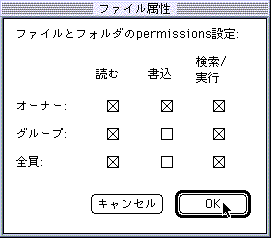
3.OKをクリックして設定を終了します。
4.ブラウザでの動作確認
HTML文書は、OS、ブラウザの種類、ブラウザのバージョンによって正常動作しない場合が
あります。
複数のブラウザで動作の確認を行うことをお奨めします。
HTMLの詳細は、市販本やURL(http://wakusei.cplaza.ne.jp/twn/)『とほほのWWW入門』
などを参照してください。
| ・ トピックス |
www-user.yokohama-cu.ac.jpの場合ブラウザでURLを
http://www-user.yokohama-cu.ac.jp/‾ユーザ名と指定すると、
サーバ上のユーザの《ログインディレクトリ/public_html》がユーザの
ドキュメントルートになります。
それではなぜ、ログインディレクトリ($HOME)をURL指定時に表示する
ディレクトリとしないのでしょうか?
サーバ上のログインディレクトリには、各個人の設定情報(ファイル)が保存されているため、
ファイルのアクセス権の設定によっては、ブラウザで表示されてしまうからです。
このため、HTMLファイルとして作成したドキュメントを置くディレクトリを
public_htmlとして分けています。
 |