メール自動転送の設定について
設定方法
メール自動転送の設定をしておくと市大のアドレス宛てに届いたメールをプロバイダーなどで取得した
他のアドレスで受信できます。
「電子情報システム利用者情報」のページ(学内から)
(学外から)にログオンしてください。
自分の情報が表示されたら、画面左側のメニューの「メール自動転送」ボタンをクリックしてください。次のような「メール自動転送」のページが開きます。
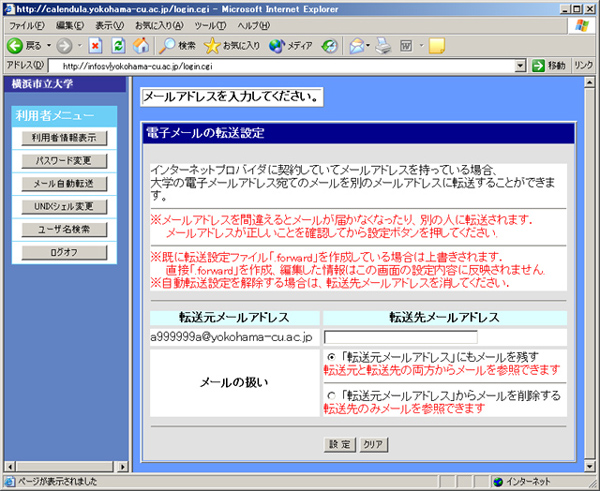
[メール自動転送設定ページ]
転送元メールアドレスに対応する転送先のアドレスをキーボードから入力してください。
「メールの扱い」欄は、「転送元メールアドレスにもメールを残す」、「転送元メールアドレスからメールを削除する」のどちらかにマウスでチェックをします。下方にある「設定ボタン」をクリックすると、30分後にシステムに反映されます。テストメールを送信して確認してください。
自動転送を解除する場合には、このページにログオンして「転送先メールアドレス」を削除し、設定ボタンをクリックして、ログオフしてください。
Q&A
Q1. ケータイから市大のアドレスに発信したメールがケータイに転送されない
A1_1. 転送先メールアドレスの入力がまちがっていると転送されません。
「.(ドット)」「,(カンマ)」の入力まちがいはありませんか?確認しましょう。
A1_2. ケータイ各社の迷惑メール対策強化により
「インターネット上のサーバーで転送されたケータイメールが
『なりすまし(偽装)』メールと扱われているため」です。
「ケータイへの転送時に拒否された」ことに対するエラーメッセージが
送信されますが、市大のアドレスへは正常に送信されます。
エラーが気になるようなら、転送先のケータイの設定を次のいずれ
かにしたがって修正してください。
(DoCoMoの場合を例とします)
1)インターネットメールを許可した上で、さらに「なりすまし」
も「拒否しない」設定にする。
2)インターネットメールは拒否した上で、個別の許可ドメイン
に yokohama-cu.ac.jp および 送信元になりうる(DoCoMo、auなど)
ケータイのドメインを追加する。
のどちらかで対応できます。
1)の場合はすべてのなりすましメールを受信することになります。
2)の場合でも(DoCoMo、auなど)を偽装した、なりすましメールを
受信することになりますので「迷惑メールが増えることを覚悟の上で」
設定してください。
Q2. 複数のアドレスに転送したい
A2. 転送先メールアドレス欄に「address1,address2,address3」
のようにカンマ区切りで並べて記載してください。半角で80桁までしか入力できません
ので、ご注意ください。