メール自動転送の設定について
設定方法
市大のアドレス宛てに届いたメールを携帯電話やプロバイダーなどで取得した他のアドレスへ自動転送することができます。
1. YCU Mail https://mail.yokohama-cu.ac.jp/ にログインしてください。
2. メール転送の設定
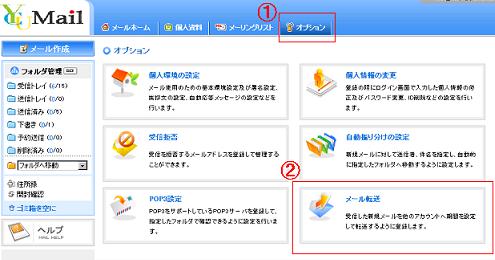
メニューの[オプション]をクリックし、[メール転送]をクリックします。
3. 「メール転送の追加」の設定
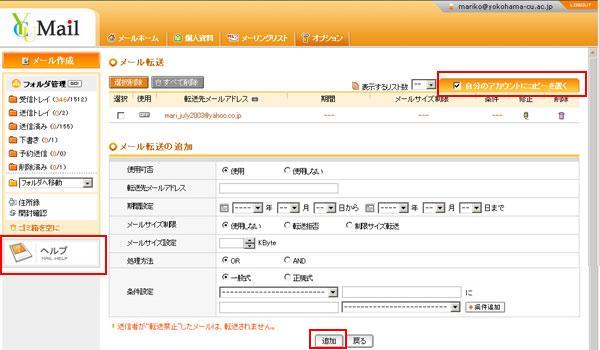
表示された「メール転送の追加」画面では、デフォルトで「自分のアカウントにコピーを置く」設定にしています。
このチェックを外すとすべてのメールが転送先に転送されて、YCU Mailの受信トレイには入りません。
左下の「ヘルプ」を参照して必要に応じて条件を設定することができます。
設定後、ボタン「追加」を押下すると、「転送先メールアドレス」欄に追加されます。
「スパム報告メール」や「パスワード変更に関するお知らせ」は午前4時に送信します。
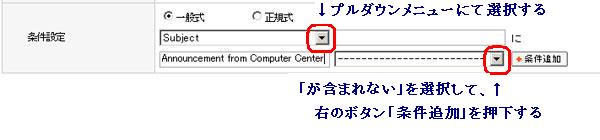
これらのメールを携帯電話に転送したくない場合は、以下のように設定します。
「条件設定」欄にて件名(プルダウンメニューでsubjectを選択)の一部を入力して、「が含まれない」を選択してボタン「条件追加」を押下します。
※件名の一部について
スパム報告メール→「SPAM(遮断された)メール一覧」
パスワード変更に関するお知らせ→「Announcement from Computer Center」
Q&A
| Q1 | ケータイから市大のアドレスに発信したメールがケータイに転送されない | ||
| A1_1 |
転送先メールアドレスの入力がまちがっていると転送されません。 |
||
| A1_2 | ケータイ各社の迷惑メール対策強化により
「インターネット上のサーバーで転送されたケータイメールが
『なりすまし(偽装)』メールと扱われているため」です。 |
||
| Q2 | 複数のアドレスに転送したい
| A2
| YCU Mailの転送設定は1件ずつしか設定できません。 |