YCU Mail を他のメーラと併用するには
横浜市立大学のメールシステム YCU Mail は、Webメールです。
Webメールは、インターネットに接続できる環境さえあれば、自分のパソコンでなくても、ユーザ名とパスワードを使って、いつでも何処でもメールの送受信ができます。
ここでは、他のメーラ(Outlook Express、ネットスケープ、Mozilla、 Becky 等)と併用する場合の設定を、Outlook Express を例に説明いたします。 メーラによっては、 設定項目名などが以下の説明と多少異なることもありますが、 設定内容は同じものですので、 適宜読み替えてください。
なお、YCU Mail 以外のメーラについてはIT推進担当ではサポートできません。ご了承ください。
また、YCU Mail側で行った設定は併用する他のメーラに反映されます。例えば、YCU Mail側で自動振り分けの設定を行った場合に YCU Mail の「受信トレイ」以外のメールは併用するメーラで受信できない等です。
- Outlook Express のアカウント設定
- Outlook Express の設定確認
- Outlook Express のメール(.dbx)の容量は 2GB に制限されています!
- Outlook で送信された winmail.dat は YCU Mail では開けません
- 学外からのメールはSSLを用いた暗号化された通信で利用してください
1. Outlook Express のアカウント設定
- Outlook Express を起動します。
- [ツール(T)]>>[アカウント(A)] メニューを選択します。
- 右側メニューから、 [追加(A)]>>[メール(M)]を選択します。
- 「表示名(D)」 にメールの送信者名に使う名前を入力して、 「次へ(N)」をクリックします。
- YCU Mail で使用しているメールアドレスを入力し、 「次へ(N)」をクリックします。
メールアドレスは、 ユーザ名 @yokohama-cu.ac.jp です。
- 「受信メールサーバの種類(S)」欄で「POP3」 を選択し、「受信メールサーバ(I)」欄に YCU Mail のサーバ名 mail.yokohama-cu.ac.jp を入力します。
「送信メールサーバ(O)」欄にも、 mail.yokohama-cu.ac.jp を入力し、 「次へ(N)」をクリックします。
- 「アカウント名(A)」欄に ユーザ名 を入力し、 「パスワード(P)」欄に YCU Mail で使用しているパスワードを入力します。
「セキュリティで保護されたパスワード認証(SPA) を使用する(S)」 欄のチェックがはずれていることを確認します。
最後に「次へ(N)」をクリックします。
- 「設定完了」のウインドウが表示されたら、 「完了」をクリックします。
2. Outlook Express の設定確認
- すでに登録済みのアカウントの 変更または内容確認をするには、 アカウント設定の場合と同様に、 [ツール(T)]>>[アカウント(A)] メニューを選択します。
- 上部のタブから「メール」タブを選択します。
- 変更または内容確認をしたいアカウントの アカウント名をダブルクリックするか、 シングルクリックで選択後に、右側メニューから、 [プロパティ(P)]を選択します。
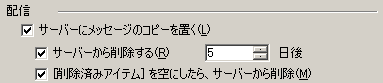
- 「詳細設定」タブの 「サーバにメッセージのコピーを置く(L)」 にチェックを入れておかないと、 メーラ側でダウンロードして読んだメールは サーバ上から削除され、それ以降は Webメールで読むことはできなくなります。
「サーバにメッセージのコピーを置く(L)」にチェックしておくと、 メーラでメールをダウンロードしても、Webメールで引き続き読むことができて便利です。
ただし、サーバのメール容量にはユーザごとに制限がありますので、下図のように
・「[削除済みアイテム]を空にしたら、サーバーから削除」にチェックを入れたり、
・「サーバーから削除する(R)」にチェックして何日後かに削除されるように設定して
制限値を超えないように管理してください。
3. Outlook Express のメール(.dbx)の容量は 2GB に制限されています!
Outlook Express のメール(.dbx)の容量は 2GB に制限されているため、
2GB 近くなったり、超えてしまうと、送受信できなくなったり、
Outlook Express 自体が起動できなくなったり、メールが消えてしまったりと
様々な不具合が発生します。
定期的にdbxファイルの容量を確認し、不要メールの削除を行うようにしてください。
http://support.microsoft.com/kb/903095/ja
問題が起きてしまった場合には . . .
問題の dbx ファイルをバックアップしてから削除し、Outlook Express を
再起動すると、問題の dbxファイルが新規に空の状態で作成されます。
- 手順 1. 問題が発生した dbx ファイルを特定します
1-1. Outlook Express のメニューの「ツール」から「オプション」をクリックします。
1-2. 「メンテナンス」タブから「保存フォルダ」をクリックします。
1-3.表示された保存場所が記載された上を右クリックして「すべて選択」をクリックします。
1-4. 1-3.で選択した上で右クリックして「コピー」を選択します。
1-5.パソコンのデスクトップ「スタート」から「ファイル名を指定して実行」をクリックします。
1-6.「名前」欄で右クリックし、「貼り付け」 を選択して、「OK」をクリックします。
1-7.Outlook Express の dbx ファイル一覧が表示されるので、サイズ欄が2GB近くなったり 超えてしまった dbx ファイルを確認します。
手順 1. で、「受信トレイ.dbx」の容量が2GB近いことを確認した場合に . . . - 手順 2. 「受信トレイ.dbx」のバックアップを作成します
2-1.Outlook Express にて「受信トレイ」を右クリックし、「フォルダの作成」を選択します。
2-2.容量を分散させるため複数のバックアップ用フォルダを任意に作成します。
2-3.「受信トレイ」から選択して上記バックアップ用フォルダへメールを振り分けます。
2-4.「受信トレイ」が空になっていることと、バックアップ用フォルダに移動している ことを確認します。
- 手順 3. 「受信トレイ.dbx」を削除します
3-1. 手順 1.と同様に dbx ファイル一覧にバックアップ用フォルダがあり、 サイズが0でないことを確認します。
3-2. 「受信トレイ.dbx」を削除する前に Outlook Express を終了しておきます。
3-3. 3-1. で確認した「受信トレイ.dbx」を右クリックして表示されたメニューから 「削除」を選択します。
- 手順 4. Outlook Express を再起動すると 「受信トレイ.dbx」が新規に空の状態で作成されます。
http://support.microsoft.com/kb/270670/
http://support.microsoft.com/kb/882809/ja#all_up
4. Outlook で送信された winmail.dat は YCU Mail では開けません
メールや添付ファイルが winmail.dat というファイルとして送信されること
があります。
YCU Mail で winmail.datを開こうとすると、
「この操作に対して指定されたファイルには、アプリケーションが関連付け
られていません。」と表示され、開けません。
送信者にテキスト形式で再送信してもらいましょう。
Outlook のメッセージ作成時にテキスト形式で送信するには、
[書式] → [テキスト形式] を選択すると警告メッセージが表示されるので「
OK」をクリックします。
2010年11月に YCU Mail 側で Winmail.dat を開くためのモジュールを設定しました。
YCU Mail にて 「オプション」→「個人環境の設定」→「ActiveX を使用」欄で「いいえ」を選択してあると開けることがあります。すべての Winmail.dat が開けるとは限りません。
詳しくは、下記マイクロソフトのサイトを参照して下さい。
・Outlook 2007 でメールを送信すると、受信者側に Winmail.dat というフ
ァイルが添付される
http://support.microsoft.com/kb/941245/ja
・テキスト形式" と "リッチ テキスト形式 (HTML)" とを切り替えてみよう
http://support.microsoft.com/kb/882688/ja
5. 学外からのメールはSSLを用いた暗号化された通信で利用してください
自宅など学外からメールを利用する際にはWEBメール(YCU Mail)を使用していただくことをお勧めいたしますが、他のメーラを利用する際には、アカウントのプロパティの「詳細設定」で次のように設定してください。
受信サーバ(POP3):mail.yokohama-cu.ac.jp
ポート番号: 995
[このサーバは暗号化された接続(SSL)が必要]にチェックする
送信サーバ(SMTP):mail.yokohama-cu.ac.jp
ポート番号: 465
[このサーバは暗号化された接続(SSL)が必要]にチェックする
[このサーバ(送信サーバ)は認証が必要]にチェックする