パスワード更新方法
「電子情報システム」のページにログオンします。
「電子情報システム」(学内学外共通)
※(ログオン前に「この Web サイトのセキュリティ証明書には問題があります。」と表示される場合がありますが
「このサイトの閲覧を続行する。」を選択して、進めてください。)
「ログイン」画面より、ユーザーIDとパスワードを入力し、ログインします。

※パスワード有効期限が切れても、電子情報システムにログオンできます。
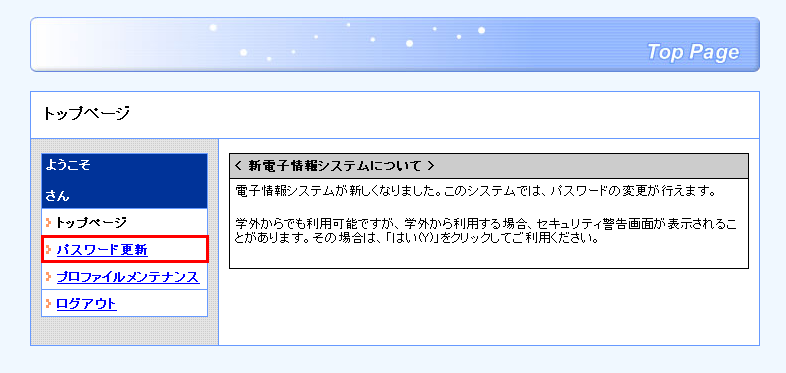
ログオン後に自分のトップページが表示されますので、画面左側メニューの「パスワード更新」ボタンを押します。
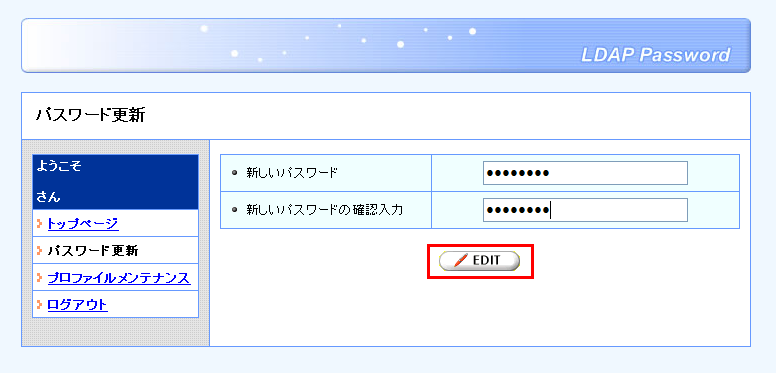
「新パスワード」欄、「新パスワードの確認入力」欄にそれぞれ入力し、「 EDIT 」ボタンを押します。
「新パスワード」欄、「新パスワードの確認入力」欄には入力した文字は表示されません。入力文字に従って黒丸が表示されます。
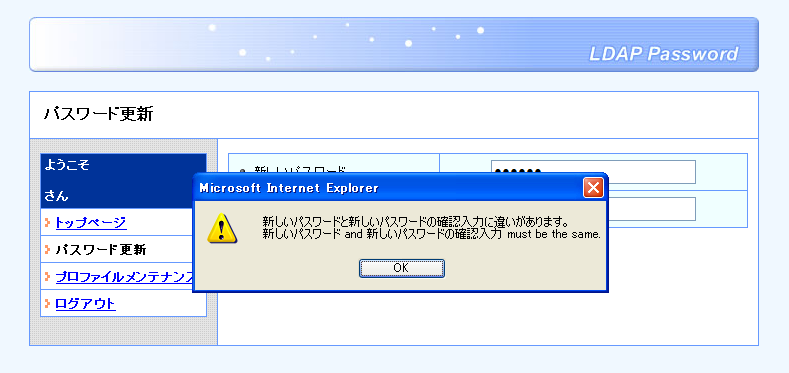
正しく入力されない場合には以下のメッセージがの出力されます。
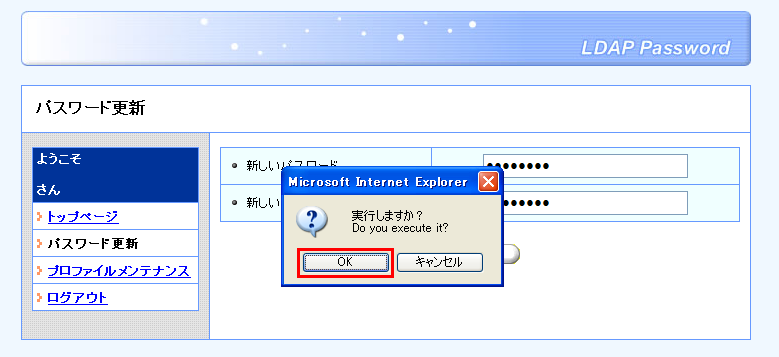
正しく入力されると「実行しますか?」というウィンドウが表示されますので、「 OK 」ボタンを押します。
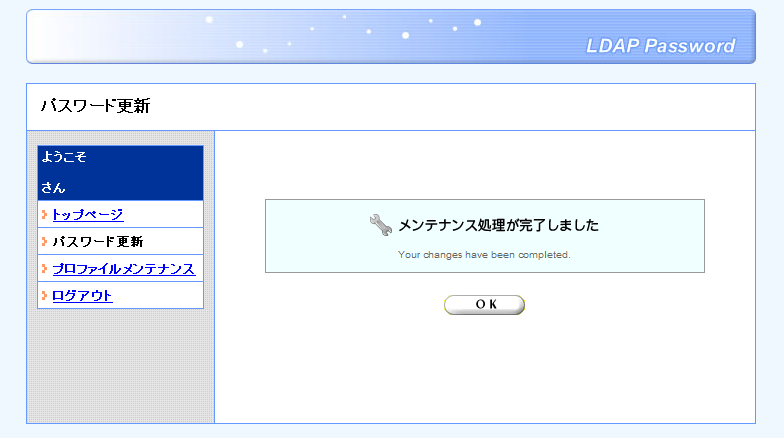
「メンテナンス処理が完了しました。」と表示されパスワードの更新が完了します。
新パスワードはすべてのシステムに即時に反映されます。
パスワードについて
・ パスワードは90日以内に変更して下さい。
・ パスワードは本人にしかわかりません。忘れた場合は「再発行願い」を提出してください。
再発行にはおおむね1週間かかります。
パスワード期限切れの通知メール
パスワードの有効期限は90日です。
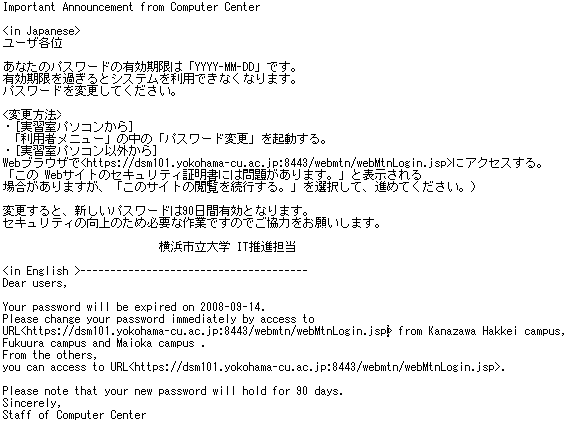
パスワード期限切れの28日前と10日前に下記のような通知メールを送信します。
内容を良く読んで、期限までにパスワード変更をしてください。
 経営企画室 IT推進担当