旧YCU-Mailデータを新YCU-Mailに移行する手順について
この手順はWindowsパソコンで行う際のものです。
旧YCU-Mailデータは2009年3月末まで閲覧可能です。
- 閲覧専用YCU Mailにログインする
- エクスポートのための設定をする
- フォルダ内からメールを選択してエクスポートする場合
- フォルダごと選択してエクスポートする場合
- エクスポートしたメールを新YCU Mailにインポートする
1. 閲覧専用YCU Mailにログインする
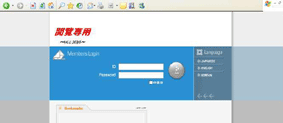
「IT推進担当のページ」から「旧YCU Mail(学内のみ閲覧のみ)」にアクセスします。ログイン画面が表示されたら新YCU Mailで使用されているパスワードでログインしてください。
2. エクスポートのための設定をする
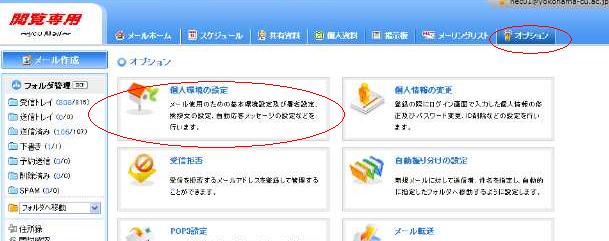
「オプション」の「個人環境の設定」を押下します。
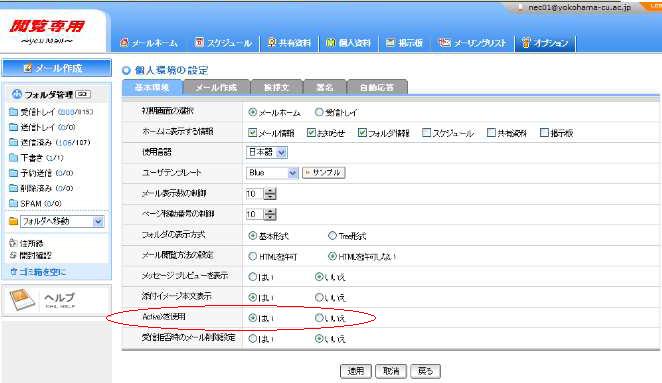
「ActiveXを使用」で「はい」を選択してから画面下にあるボタン「適用」を押下します。
※端末の設定によってはActiveXのインストールを行う必要があります。
また、ActiveXをインストールする際に危険性を示すメッセージが表示される場合がありますが、全て「はい」を選択しインストールを完了させてください。
3. フォルダ内からメールを選択してエクスポートする場合
画面左から、エクスポートしたいメールが保存されているフォルダを開きます。
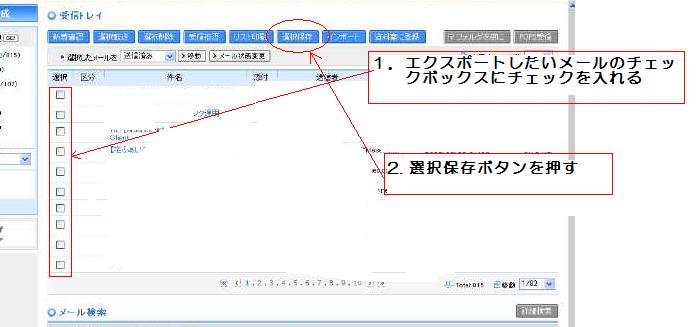
メールの一覧が表示されますので、新YCU Mailに移行するメールを選択し、画面上の「選択保存」ボタンを押下してください。
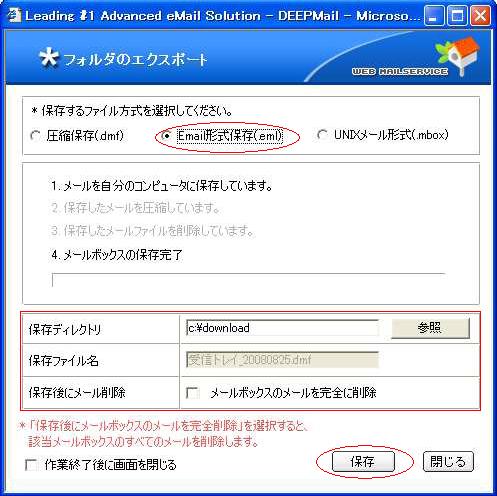
選択保存を押下して開いた画面で、保存するファイル形式を「Email形式保存(.eml)」とし、任意の保存ディレクトリを指定して、保存ボタンをクリックして下さい。
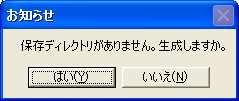
保存ディレクトリが存在しない場合は下記メッセージが表示されます。ディレクトリを作成しても良ければ、「はい」を押下して下さい。
「はい」をクリックするとエクスポートが開始され、下にあるエクスポートバーでエクスポートの進捗が確認できます。
エクスポートが完了したら「閉じる」ボタンを押下してください。
指定したディレクトリにバックアップしたメールが保存されている事を確認して下さい。
4. フォルダごと選択してエクスポートする場合
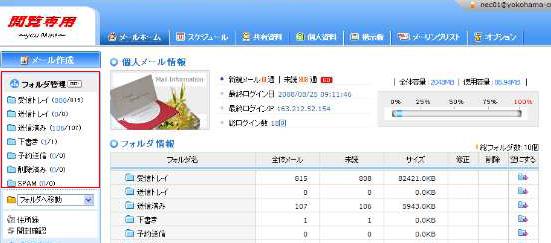
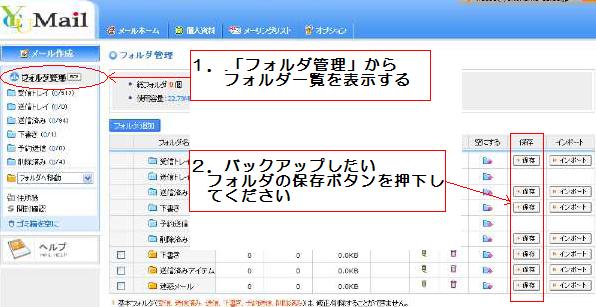
画面左のフォルダ管理ボタンをクリックし、下記ページを表示して下さい。
表示したフォルダの一覧より、エクスポートしたいフォルダ横の「保存」ボタンを押下し
てエクスポートを行って下さい。
以降の手順は<フォルダ内からメールを選択してエクスポートする場合>と同様となりますのでそちらをご確認下さい。
※エクスポートの完了後、「ActiveXを使用する」設定を「いいえ」に戻して下さい。
5. エクスポートしたメールを新YCU Mailにインポートする
「IT推進担当のページ」から「YCU Mail(学内学外共通)」にログインします。
閲覧専用YCU Mailと同様の手順で「ActiveXの使用」の設定を「はい」にしてください。
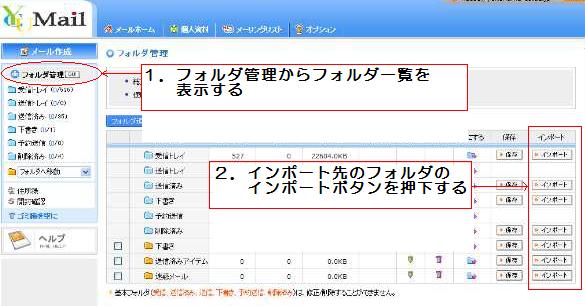
「フォルダ管理」ボタンを押下し、メールデータをインポートするフォルダのインポートボタンを押下してください。
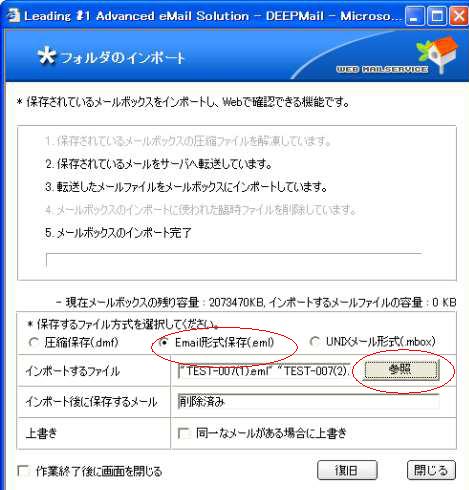
画面が表示されたら、「保存するファイル形式」をEmail 形式保存(.eml)とし、参照ボタンでインポートするファイルを選択して下さい。
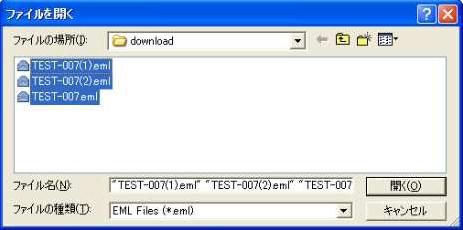
※ファイルが複数ある場合でも下記の様に、マウスで範囲指定し、一括インポートが可能です。
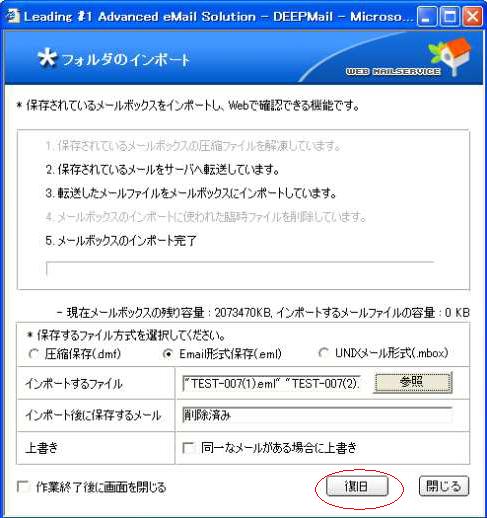
ファイルを選択後、「復旧」ボタンを押下し、インポートバーが溜まったのを確認した後、
「閉じる」ボタンを押下してメールのインポートは終了となります。
インポートされたデータを確認してください。
※インポートの完了後、「ActiveX の使用」を「いいえ」にして下さい。
|