YCU Mail でスパム対策方法 スパム送信者は次々と新しい手法を用いてメールを送ってきます。それに合わせてスパムの判定も進化し、 正常メールをスパムと判断しかねないため、すべてのスパムメールを遮断する わけにはいきません。遮断されない場合にメールヘッダにスパムマーク「X-SPAM-MARK: by Spam Filter Rule」 を付加しています。 これを利用した「自動振り分けの設定」 で対応してください。 [設定の手順] 1. 「オプション」→「自動振り分けの設定」で「自動振り分けの設定追加」ウィンドウを表示 2. 「使用可否」欄を「使用」 3. 「優先順位」欄は「一番上に追加」 4. 「保存するフォルダ」欄で「フォルダの追加」ボタンをクリックして設定する 「新規フォルダ名」を入力する際、フォルダ名には予約名があり、それらの名前は設定することができません。 設定しようとすると次のメッセージが出力しますので、他の名前を入力してください。 5. 「適用条件」欄は「AND」 6. 「条件設定」欄は順に「一般式」、「直接入力」、「X-SPAM-MARK」、「by Spam Filter Rule」、 「が含まれる」とします。 7. ここまでの操作で次のようになります (ここでは「保存するフォルダ」のフォルダ名として「スパム」を設定しています)。 8. 「追加」ボタンを押すと設定が反映されます。 正しく設定すると,画面上部の「自動振り分けの設定」は、 次のようになります。 9. 設定後は、利用状況に応じて振り分け先のフォルダを確認してスパムメールを削除します。 一度削除したメールを復活させることはできません。正常メールがないか必ず確認してください。 他のメールソフトとの併用でも 有効です この 「自動振り分け」の設定は YCU Mail以外にOutlook Expressなどの他のメールソフトを併用する場合に、 YCU Mailの「受信トレイ」以外を認識できないため、 SPAM メールを受信しなくて済むようになります。

スパム送信者は次々と新しい手法を用いてメールを送ってきます。それに合わせてスパムの判定も進化し、 正常メールをスパムと判断しかねないため、すべてのスパムメールを遮断する わけにはいきません。遮断されない場合にメールヘッダにスパムマーク「X-SPAM-MARK: by Spam Filter Rule」 を付加しています。 これを利用した「自動振り分けの設定」 で対応してください。 [設定の手順] 1. 「オプション」→「自動振り分けの設定」で「自動振り分けの設定追加」ウィンドウを表示 2. 「使用可否」欄を「使用」 3. 「優先順位」欄は「一番上に追加」 4. 「保存するフォルダ」欄で「フォルダの追加」ボタンをクリックして設定する 「新規フォルダ名」を入力する際、フォルダ名には予約名があり、それらの名前は設定することができません。 設定しようとすると次のメッセージが出力しますので、他の名前を入力してください。 5. 「適用条件」欄は「AND」 6. 「条件設定」欄は順に「一般式」、「直接入力」、「X-SPAM-MARK」、「by Spam Filter Rule」、 「が含まれる」とします。 7. ここまでの操作で次のようになります (ここでは「保存するフォルダ」のフォルダ名として「スパム」を設定しています)。 8. 「追加」ボタンを押すと設定が反映されます。 正しく設定すると,画面上部の「自動振り分けの設定」は、 次のようになります。 9. 設定後は、利用状況に応じて振り分け先のフォルダを確認してスパムメールを削除します。 一度削除したメールを復活させることはできません。正常メールがないか必ず確認してください。 他のメールソフトとの併用でも 有効です この 「自動振り分け」の設定は YCU Mail以外にOutlook Expressなどの他のメールソフトを併用する場合に、 YCU Mailの「受信トレイ」以外を認識できないため、 SPAM メールを受信しなくて済むようになります。
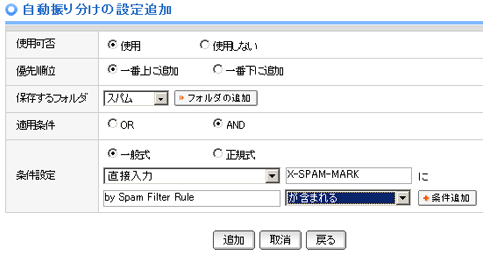
スパム送信者は次々と新しい手法を用いてメールを送ってきます。それに合わせてスパムの判定も進化し、 正常メールをスパムと判断しかねないため、すべてのスパムメールを遮断する わけにはいきません。遮断されない場合にメールヘッダにスパムマーク「X-SPAM-MARK: by Spam Filter Rule」 を付加しています。 これを利用した「自動振り分けの設定」 で対応してください。 [設定の手順] 1. 「オプション」→「自動振り分けの設定」で「自動振り分けの設定追加」ウィンドウを表示 2. 「使用可否」欄を「使用」 3. 「優先順位」欄は「一番上に追加」 4. 「保存するフォルダ」欄で「フォルダの追加」ボタンをクリックして設定する 「新規フォルダ名」を入力する際、フォルダ名には予約名があり、それらの名前は設定することができません。 設定しようとすると次のメッセージが出力しますので、他の名前を入力してください。 5. 「適用条件」欄は「AND」 6. 「条件設定」欄は順に「一般式」、「直接入力」、「X-SPAM-MARK」、「by Spam Filter Rule」、 「が含まれる」とします。 7. ここまでの操作で次のようになります (ここでは「保存するフォルダ」のフォルダ名として「スパム」を設定しています)。 8. 「追加」ボタンを押すと設定が反映されます。 正しく設定すると,画面上部の「自動振り分けの設定」は、 次のようになります。 9. 設定後は、利用状況に応じて振り分け先のフォルダを確認してスパムメールを削除します。 一度削除したメールを復活させることはできません。正常メールがないか必ず確認してください。
