IT推進担当ニュース
NO.27 September 2011

YCU Mail 自動振り分け設定
2011年7月1日より「SPAMメール一覧通知」のサービスを開始しました。 このメールは別フォルダへ自動振り分けすると便利です。
振り分け先のフォルダは、YCU Mail 左メニューの「フォルダ管理」をクリックすると表示されます。作成したフォルダ名をクリックして、振り分けられたメールを確認します。 Outlook Express などのYCU Mail 以外のメールソフトでは YCU Mailの「受信トレイ」以外を認識できないため、 振り分けられたメールはYCU Mailにアクセスして確認してください。
[設定の手順]
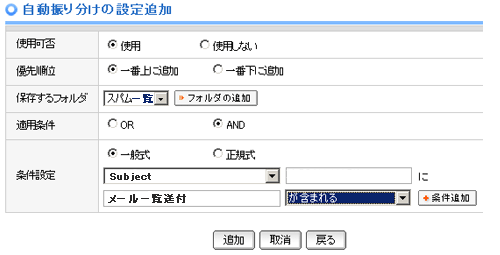
1. 「オプション」→「自動振り分けの設定」で「自動振り分けの設定追加」ウィンドウを表示
2. 「使用可否」欄を「使用」
3. 「優先順位」欄は「一番上に追加」
4. 「保存するフォルダ」欄で「フォルダの追加」ボタンをクリックして設定する
「新規フォルダ名」を入力する際、フォルダ名には予約名があり、それらの名前は設定することができません。 設定しようとすると次のメッセージが出力しますので、他の名前を入力してください。
5. 「適用条件」欄は「AND」
6. 「条件設定」欄は順に「一般式」、「Subject」を選択、「メール一覧送付」、 「が含まれる」を選択します。
7. ここまでの操作で次のようになります (ここでは「保存するフォルダ」のフォルダ名として「スパム一覧」を設定しています)。
8. 「追加」ボタンを押すと設定が反映されます。 正しく設定すると,画面上部の「自動振り分けの設定」は、 次のようになります。
9. 振り分け先のフォルダは、YCU Mail 左メニューの「フォルダ管理」をクリックすると表示されます。作成したフォルダ名をクリックして、振り分けられたメールを確認します。
ボタン「フォルダを空に」を押下すると不要なメールを一括削除することができます。 一度削除したメールを復活させることはできません。正常メールがないか必ず確認してください。


現在、MacOS X 10.7 はセキュリティチェックに対応していません
学内ネットワークに接続する際にセキュリティチェックを行っておりますが、 2011年8月24日に新ブラウザ Safari 5.1 に対応するパッチをあてました。これは Macintosh端末の新OS ( MacOS X 10.7 Lion ) には未対応です。対応するまでは新OSへのバージョンアップはお控えいただきますようお願いします。
なお、学内にて有線で接続するパソコンについては、セキュリティチェック除外申請を提出していただければ、学内LANに接続できるように設定いたします。
自宅からVPN での接続、および学内の無線LAN (YCUWL) での接続はDHCPでIPアドレスを割り振るため除外設定ができません。ご不便をおかけしますが、しばらくお待ちくださいますようお願いします。
URL: http://www-user.yokohama-cu.ac.jp/~center/index.html