IT推進担当ニュース
NO.26 July 2011

2011年8月17日 電子情報システムを停止します
8月17日(水)9時 から終日
メンテナンス作業実施に伴い、 上記期間は「電子情報システム」のページで行う「パスワード更新(変更)」「シェルの変更」サービスを停止します。
証明書発行機や教務電算システム、実習室のパソコンなどを利用する場合には、
事前にユーザID・パスワードが利用可能かどうかご確認ください。
☆メール送受信、ブラウザの閲覧などには影響しません。
受信者に遮断メール一覧を送信します
本学のメールサーバでスパムと判定されて受信できない場合に、送信者にリターンコードを返信していますが、 2011年7月1日からは送信者にリターンコードを返信する他に、受信者へも一覧表を送信しています。 受信したいメールがあれば、一覧から選択コピーしてIT推進担当までお知らせください。詳しくは送信した一覧表メールに記載があります。
なお、メールツールによっては送信した一覧表メールがスパムメールや迷惑メールとして振り分けられることもあります。スパムメールや迷惑メールとされないように例外設定をするか、振り分けられた先のフォルダ内を確認するようお願いいたします。
SPAMメール一覧通知(2011年7月1日~サービス開始)
http://www-cc.yokohama-cu.ac.jp/~manual/ycumail/#LocalLinkS002
「パソコンの再登録」と「除外再申請」のお願い
2010年 4月より行っている認証ネットワークですが、VPN や YCUWL では学内LAN 接続時に毎回ユーザID認証を行っています。有線で学内LAN接続する際には年に一回登録された情報にて接続し、毎回のユーザID認証は省略しています。
今年度も有線で学内LAN接続する機器の登録情報を更新するため、「パソコンの再登録」を行ってください。 また、セキュリティチェック除外設定も更新しますので、プリンタや常時動作するサーバなどでセキュリティチェック除外が必要な機器は再度申請してください。
6月1日から8月31日までの期間に「パソコンの再登録」および「セキュリティチェック除外申請」を行っていただければスムーズに接続できます。
「パソコンの再登録」については、9月以降になったとしても、接続時に出力する認証エラー 「MACアドレス認証に失敗しました」の案内に従って登録をしていただければ10分程で接続できます。
セキュリティチェック除外申請については、9月以降になりますと、数日かかることがありますので 必ず上記期間内に申請してくださいますようお願いいたします。
□「パソコンの再登録」方法
学内LAN に有線で接続している機器から次のURLにアクセスし、ユーザ名とパスワードを入力してログインしてください。 「ログインの成功」画面になれば完了です。
https://secent.yokohama-cu.ac.jp/quarantine/Inspect.jsp
□「除外再申請」方法
下記の申請用紙のページから 「様式-19 セキュリティチェック除外申請書(教職員の研究・業務用)」 をダウンロードして申請してください。
http://www-user.yokohama-cu.ac.jp/%7Ecenter/youshi/index.html
詳しくは次の「■セキュリティチェック除外」 を参照してください。
http://sec.yokohama-cu.ac.jp/mnl/requirement.html#LocalLink003
MacでYCUWLを認識させる手順について
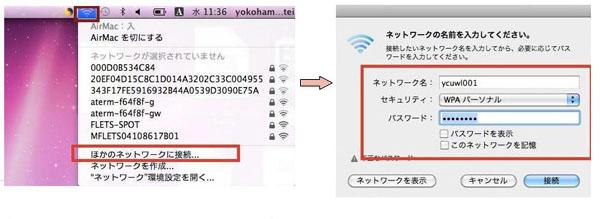
Macintoshパソコンにて無線LAN アクセスポイントへ接続する際に、ネットワーク名一覧から「ycuwl001」を選択して適用しますが、 ネットワーク名一覧に「ycuwl001」が表示されない場合があります。表示させるには次のように設定してください。
メニューバーの「AirMacアイコン」 → 「ほかのネットワークに接続....」 をクリックして、 出力する画面「ネットワークの名前を入力してください。」 にて以下の設定を入力し、ボタン「接続」を押下します。
・ネットワーク名:ycuwl001
・セキュリティ :WPAパーソナル
・パスワード :ネットワーク名を入れます
URL: http://www-user.yokohama-cu.ac.jp/~center/index.html