IT推進担当ニュース
NO.21 September 2010

Windows 7 対応のActiveX モジュールについて (YCU Mail 関連)
YCU Mail の ActiveX モジュールを更新しました。新しいモジュールは Windows 7 に対応しています。 Windows 7 にて YCU Mail の各種サービスを利用するためには古いActiveXモジュールを削除して、新しいActiveXモジュールをインストールしてください。
次の5つのサービスを利用する際に新しい ActiveX がインストールされます 下書き検索 メールリストア 添付ファイル付きメール閲覧 メール保存 受信メールダウンロード
1. インストールの前に. . . 1.1 YCUMailの [オプション] → [個人環境の設定] → [ActiveXを使用] 欄は「はい」を選択します
1.2 IEの [ツール] → [ポップアップブロック] → ポップアップブロックを有効にします 1.3 IEにて下記の日付よりも古いものがあれば、あらかじめ削除しておきます
アドオン名 更新された日付 ActivexServiceOcx Control 2009/04/23 14:52 MailRestore Control 2010/01/15 12:24 AttachDownEx Control 2010/01/15 12:24 MailBackup Control 2010/01/15 12:24 AttachUpload Control 2010/01/15 12:24
IEの 「ツール」 → 「アドオンの管理」にて表示欄で「すべてのアドオン」を選択すると図のようにアドオンが表示されます。
古い日付のアドオンがあれば、ダブルクリックしてボタン「削除」を押下します。
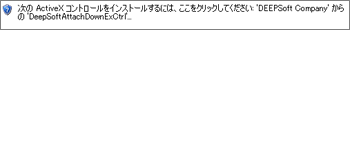
2. 新しい ActiveX モジュールをインストールします 新しいActiveX を必要とするサービスを利用すると、案内がポップアップします。 2.1 左図のように 「次の ActiveXコントロールをインストールするには、ここをクリックしてください:'DEEPSoft Company' からの ...」 表示をクリックし「ActiveX コントロールのインストール」を選択するとインストールされます。
2.2 左図の場合にはボタン「インストールする」を選択します。
2.3 上記の他に、 [アドオンの実行]を選択して新しいActiveXモジュールをインストールする場合や、 「このWeb サイトは、'DEEPSoft Company' からの 'ActivexServiceOcx' アドオンをインストールしようとしています。 Web サイトとアドオンを信頼し、アドオンをインストールするには、ここをクリックしてください...」と表示される場合などがあります。
いずれの場合にも指示に従ってインストールしてください。3. YCU Mail 利用時に「セキュリティの警告」が表示されます
「セキュリティで保護された Web ページ コンテンツのみを表示しますか?」が表示される場合には、「いいえ」を選択してください。
「このページにはセキュリティで保護されている項目と保護されていない項目が含まれています。. . .」が表示される場合には「はい」を選択してください。
4. 「セキュリティの警告」を出ないようにすることができます
警告が出ないようにするには . . .
IEの[ツール]→[インターネットオプション]→[セキュリティ]にて ゾーン「ローカル イントラネット」を選択してボタン「レベルのカスタマイズ」を押下し、
[混在したコンテンツを表示する]→「有効にする」にチェックしてボタン「OK を押下します。
Mac OS 10.5 にて Safari 5 でのセキュリティチェック対応について
Mac OS 10.5 にて ブラウザSafari 5 でセキュリティチェックを実行できるように用意しているところですが、用意できるまではパソコン側で次のように設定してください。
| 1. Java Preferences 設定を変更する | |
アプリケーション → ユーティリティ → Java Preferences → 概要 → Javaアプレットプラグイン → 「アプレットを実行」チェックボックスは、「自分のプロセス内」を チェックして、「Java Preferences」を終了してください。 | |
| 2. セキュリティチェックを実行する | |
Safariを起動 → 検疫ログイン時、アプレットの認証ダイアログが表示される →
認証ダイアログにて、
「"secchk.yokohama-cu.ac.jp"のこの署名のあるアップレットをすべて許可」
チェックボックスをチェックして、「許可」ボタンをクリックします。 | |
| 3. Java Preferences 設定を戻す | |
アプリケーション → ユーティリティ → Java Preferences → 概要 → Javaアプレットプラグイン → 「アプレットを実行」チェックボックスは、「ブラウザプロセス内」 をチェックして、「Java Preferences」を終了してください。 | |
| 4. Java Preferences 設定を確認する | |
| |
 「Java Preferences」→「セキュリティ」→「これらのサイトの署名コンテンツは確認なしで実行されます」リストに、
URL: http://www-user.yokohama-cu.ac.jp/~center/index.html