IT推進担当ニュース
NO.10 Dec 2008

YCU Mailについて
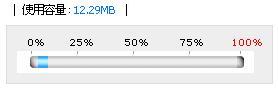
1. YCU Mailのファイル使用量は1ユーザ250MB
YCU Mailのトップ画面右上に表示されている使用量が250MB以下になるようにファイルを退避してください。 ユーザホーム領域(学生200MB 教職員500MB)とは別枠になります。
2. メール1通のサイズは10MB
添付ファイルはテキストに変換されるため実際のサイズより大きくなります。 実質7MB位のサイズにして送信しましょう。
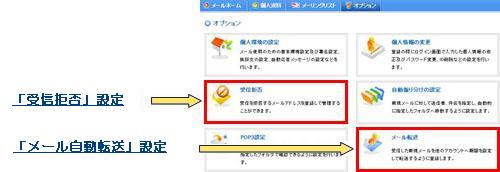
3. 「受信拒否」設定ができます
YCU Mailのトップ画面→オプション→「受信拒否」で設定します。
4. メール自動転送はYCUmailで設定
前システムでは「電子情報システム」で設定しましたが、新システムでは、
YCU Mailのトップ画面→オプション→「メール転送」で設定します。 リンク→ メール自動転送について
ログオフしてますか?!
実習室パソコンはシンクライアント(thin client)システムのパソコンです。 サーバ側でアプリケーションソフトやファイルなどの資源を管理し、すべての実習室パソコンに 同一の環境を提供します。利用後はログオフしてください。 アプリケーションが終了していないままではアップデートできません。
学内で使用できないソフトウエアもあります
自宅など学外で使用できるソフトウエアが学内でも同じように使用できるとは限りません。 学内LANはウィルス、スパイウェア、フィッシング詐欺等を防ぐ IWSS(InterScan Web Security Suite)や、 学外のサイトを閲覧するためにプロキシを経由するなどして守られているからです。 試用版などで使用可能か確認した上で購入してください。
特にウイルスチェッカーの中には学外の特定サイトにアクセスするものもあり、プロキシ経由で アクセスできないものがあります。IT推進担当では大学内や企業内用のウイルスチェッカーを 用意していますので、ご利用ください。 リンク→ウイルス・チェッカーの配付について
オンデマンドプリントシステムになりました
オンデマンドプリントシステムでは、パソコンから印刷ジョブを実行すると 同じプリンタグループ内の共有プリンタの「どこからでも」出力できます。 例えば実習室Aのパソコンから印刷ジョブを実行すると実習室A,B,C,E,Fに設置してある どのプリンタからも出力できます。
キャンパス プリンタグループ グループ内共有プリンタ 瀬戸 hakkei 実習室A 2台
実習室B 2台
実習室C 2台
実習室E 3台
実習室F 2台hakkei-g 実習室G 1台(上記hakkeiグループからも印刷できます) 福浦 fukuura LL 2台
看護実習室 2台
1. プリンタを選択する
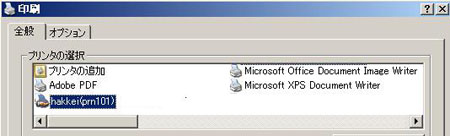
実習室Aの場合にはパソコンのアプリケーション側でファイル→印刷→「プリンターの選択画面」
ではデフォルトでhakkei-prn101が選択されています。 このまま「印刷」すると、プリントサーバにジョブがとび、実習室A,B,C,E,F のどのプリンタからも出力可能となります。
「Microsoft Office Document Image Writer」「Microsoft XPS Document Image Writer」 を選択すると画像キャプチャするためのソフトウエアにより、データを画像として保存することが できます。
2. 印刷ジョブを実行したら、各自で用紙を用意してプリンタに移動する
3. 用紙を手差しトレイにセットする
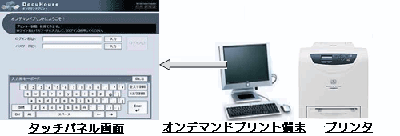
4. オンデマンドプリント端末にログインする
タッチパネル上でユーザ名とパスワードで認証されると ユーザの印刷ジョブ一覧が表示されます。
5. 必要なジョブを選択して出力する
印刷ジョブは12時間保持されます。
6. 出力が終わったら「ログアウト」する
実際に「紙詰まり」でないのに次のエラーメッセージが出力することがあります。
「カミヅマリデス トレイ1ヲヒキヌイテヨウシヲジョキョシタアト [A]ヲ アケシメシテクダサイ」
これは、実習室パソコン以外で作成したファイルを印刷する際に、 ファイルが保持している印刷設定が「手差し」以外になっている場合に起こります。
[処置方法]
1. ファイル側のページ設定→用紙→表示される画面で以下の設定を行い、OKを押してください。
・用紙トレイ1ページ目 規定値(プリンタの設定に従う)
・用紙トレイ2ページ目以降 規定値(プリンタの設定に従う)
・設定対象 文書全体
2. カバーを開け閉めするまで、エラーメッセージを 解除できません。フロントカバーを開け閉めしてください。
プリンタ内部の「高温注意」のラベルが貼ってある周辺は 「やけど」の恐れがあるので触れないでください。 プリンタトレイ内部には「取出し厳禁」と書いた紙が入っています。メッセージ「プリンター本体に用紙がありません。 プリント処理を続けますか?」を出力させないためです。
SEP(ワクチンソフト)のポップアップについて
デスクトップ画面の下側タスクバーに次のようなポップアップが表示されることがあります。
「Symantec Endpoint Protection
アドレス xxx.xxx.xxx.xx から届くトラフィックは 2008/xx/xx xx:xx:xx から
2008/xx/xx xx:xx:xx まで遮断されます。」
IT推進担当で貸出しているワクチンソフトSymantec Endpoint Protectionは ウイルス定義ファイルとのマッチングでウイルスを検出する 他にネットワークの脅威も検出します。 検出すると上記メッセージを表示し、遮断します。
「アタックのデータベース」とのマッチングで検出しています。
http://www.symantec.com/business/security_response/attacksignatures/index.jsp
[侵入防止の通知を表示したくない場合には]
1. タスクバーのSymantec Endpoint Protectionアイコンをダブルクリック
2. 表示された画面左メニューの「設定の変更」をクリック
3. 「設定の変更」画面の「ネットワーク脅威防止」の隣にある「オプションの設定」をクリック
4. 「侵入防止通知を表示する」のチェックマークをはずす
なお、発生源のパソコンの管理者へは「ネットワークから切断するよう連絡」しています。
URL: http://www-user.yokohama-cu.ac.jp/~center/index.html