|
|
|
実習室のパソコンのデスクトップ等で作成、編集していたファイルについてはパソコンがダウンすると回復は望めませんが、マイドキュメントに保存されたファイルはパソコンのトラブルの影響を受けません。
実習室のパソコンのマイドキュメントはネットワーク上のドライブを割り当てているためです。
<回復手順は . . . >
- トラブルのあったパソコン以外のパソコンにログインします。
-
フォルダ「マイドキュメント」内にバックアップファイルがあるか確認します。
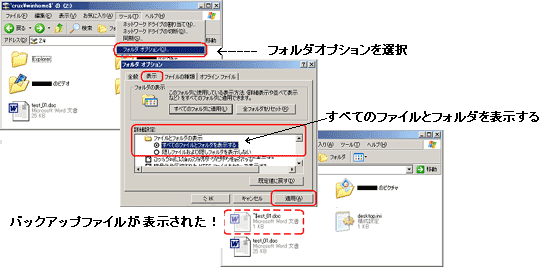
次のようにトラブル時に編集していたファイル名にチルダ+ドルマーク (~$) がついているファイルや、「.tmp 」ファイルがバックアップファイルです。アイコンが半透明になっています。

- バックアップファイルはフォルダオプションで設定しないと表示されないことがあります。
その場合には、「ツール」メニュー→「フォルダオプション」を選び、表示されるウインドウの「表示」タブで「すべてのファイルとフォルダを表示する」を選択し適応します。
-
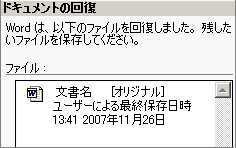
バックアップファイルや元のファイルにアクセスすると、
左側に[ドキュメントの回復] 作業ウィンドウが表示されます。表示されたファイルをダブルクリックし、[ファイル] メニューの [名前を付けて保存] をクリックして、文書を .doc ファイルで保存します。
自動バックアップ機能は、エラーが発生したときに開いているファイルの緊急バックアップを行うためのものです。
通常は意識的に保存をせずに長時間編集作業を行っている場合にも、自動的にバックアップ ファイルが作成されていますが、エラーによっては、作成されない場合もあります。自動バックアップ機能があるからといって保存しないまま長時間作業することは危険です。 こまめに保存するようにしましょう。
|