
|
| 本項ではインストールを行える環境を整えます。 以下の内に該当項目がある場合は 対応する作業を行ってください。  導入機体がネットワークに接続されているアンチウイルスソフトが既にインストールされている導入先HDDの空き容量が100Mバイトを割っている 導入機体がネットワークに接続されているアンチウイルスソフトが既にインストールされている導入先HDDの空き容量が100Mバイトを割っている |
導入機体がネットワークに接続されている ウイルスの感染を防ぐため ウイルスの感染を防ぐためネットワークより一時切り離します。 本項目にて機体より既存アンチウイルスソフトを除きます。よって一時的ではありますが ウイルスに対する防御機能が一切なくなります。 外部公開を行っているサーバは接続したままで作業を行うと瞬時に感染し 内外を問わない感染媒介になりますので 特に注意してください。 |
| ネットワークよりの切り離し - 実作業 |
| ネットワークを経由しての感染を防ぐためアンインストールを行う前に 切り離しを行います。 個人PC1.ネットワークケーブルを機体から抜いてください。 2.機体を再起動させてください。 サーバ機業務利用者・閲覧者に影響がでますので あらかじめ導入予定日の提示を行ってください。 (特に外部へHPを公開している場合) 1.業務利用を行っているサーバの場合は 接続中のユーザがいないことを確認してください。 2.確認後、機体よりネットワークケーブルを抜き、 再起動します。 以後、インストールが完了するまでの間はネットワークに接続しないでください。 |
| アンチウイルスソフトが既にインストールされている以下の理由により複数のアンチウイルスソフトを導入することはできません。 導入の前に既存のアンチウイルスソフトを機体より削除します。 お互いの挙動を監視しあうため速度が著しく低下する。システム周辺に手を加えるため、想定外のエラーが頻出する。 ウイルスを関知すると最上位命令が同時に発効されるためOSが クラッシュする。 1つの町に同等の治安維持機構が 複数あった場合を想像してください。 |
| 既存アンチウイルスソフトの削除 - 実作業 |
| 事前準備にて確認した既存アンチウイルスソフトの削除を行います。アンインストール時に共有ファイルです。削除しますか? という問いがされる場合があります。 共有ファイルはシステムにて使用されている場合がありますので 全て削除しないと答えてください。 アンインストーラがある場合確認時と同様にスタート → プログラム → 対象プログラム にてメニューを開き、アンインストーラを実行してください。 アンインストーラがない場合1.  マイコンピュータを開いてください。 マイコンピュータを開いてください。2. 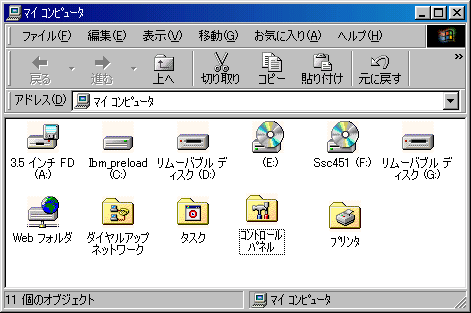 上図のようにマイコンピュータの内容が表示されます。 次にコントロールパネルを開きます。 3. 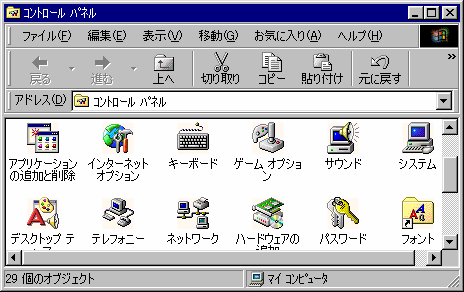 コントロールパネルの内容が開きます。 アプリケーションの追加と削除を開いてください。 4. 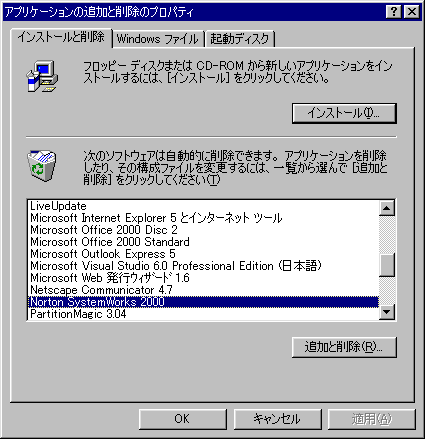 上図がアプリケーションの追加と削除を行うダイアログになります。 アンインストーラがないソフトを削除する場合は必ずここで行ってください。 ゴミ箱→削除では目に見えない情報が機体内に残留するため 機体の動作が非常に不安定になります。 ここで先ずアンチウイルスソフト本体を選択(上図参照)し、 追加と削除ボタンを押下してください。 5. 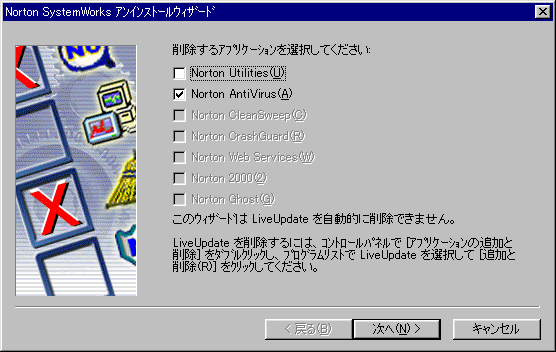 アンインストールウイザードが起動します。(ソフトによって外観が異なります) 削除対象を問われますので アンチウイルスソフトをアンインストールします。 6. 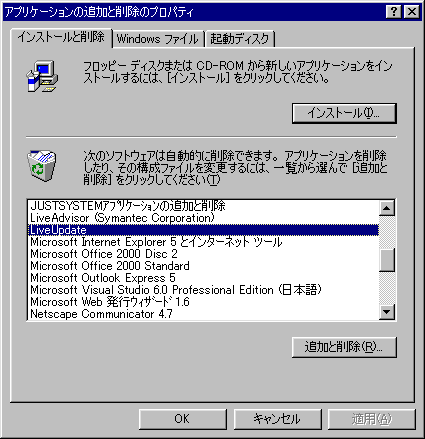 他にアンチウイルスソフトに付随するソフトがある場合は 併せて削除を行ってください。 例)アンチウイルスソフト名 LiveUpdate 等 以後、インストールが完了するまでの間、他の作業は行わないでください。 |