|
アンチウイルスソフトを導入をスムーズに行うため、 本項では機体情報の収集を行います。 チェック項目は多岐に渡るため面倒に感じられるかもしれませんが、 機体の状態を詳細に把握することで、 次項にて『導入の可否』、『別途作業の要不要』を適正に判断することができます。 アンチウイルスをインストールする前に次の情報を集めます。 機体の処理能力 … アンチウイルスソフトの運用ができるか否かの判定材料にします。 現在の運用状況 … 既存ソフトの有無、機体の状態から事前作業の必要性を確認します。 ※収集した情報は導入後の危険回避や、 問題発生時の原因特定にも使用することができますので、 特に問題等がない方は機体近くに保管しておいてください。 |
| 第ー段階 処理能力の情報収集 |
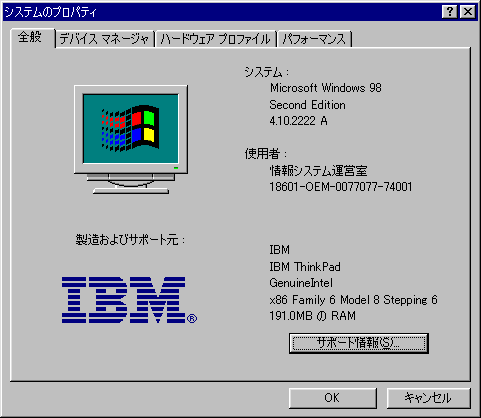
| 機体の処理能力の収集 アンチウイルスソフトの最低動作環境を満たしているかの判断をするため、 機体のもつ処理能力の情報を収集します。 ○1996年度以降の製品でしたら例外なく最低環境は満たしておりますので 次の運用情報の確認作業へ移ってください。 ○説明書に記載されているカタログスペックが基本となりますが、 購入時にオプションやサービスによる能力の補正や 配備後の使用者による増強(逆もあり得ます)がなされていた場合、 正確な判断ができませんので以下の方法で確認してください。 |
| 処理能力の情報収集 -実作業- |
機体の処理能力の確認
|
| 第二段階 運用状態の情報収集 |
| 運用情報の収集 -実作業- |
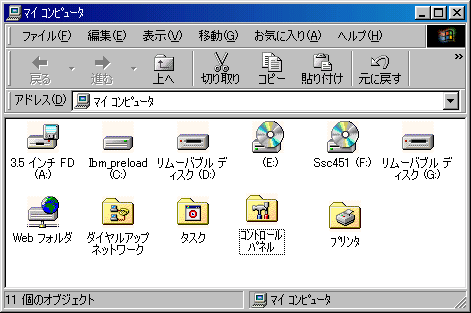
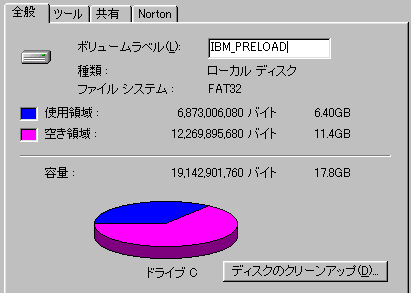
| 機体の処理能力が確認できましたら続けて導入機体の運用情報を収集します。 収集する情報はHDDの空き容量と既存ソフトウェア環境の2点です。 共に導入作業を妨げる要因となりますので必ず目を通してください。 それではHDDの空き容量を確認したいと思います。
|
| 運用情報の収集 -実作業 2- |
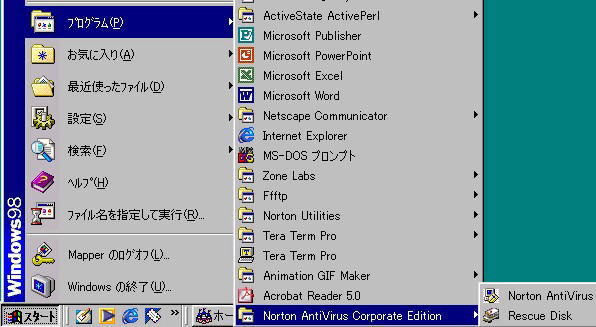
既存アプリケーションの情報を確認します。 本作業は決定的な確認方法が無いため、メニューより目視にて確認を行います。 アンチウイルスソフトの導入の際に 障害となり得るのは以下のようなソフトウェアです。
上記の表から導入予定機に何がインストールされているか 把握可能な方は本項は終了し、次項に進んください。 それでは実際に確認作業を行います。 1.先ず、導入時の機体のカタログ等から、 表内のソフトがプレインストールされていないか確認してください。 該当製品が確認された場合はその製品名をメモしてください。 2.次に機体の内部メニューを参照します。 画面左下のスタートボタンからプログラムメニューの表示を行ってください。 最下部に画面図があります。 3.プログラムメニューの中に上表のソフトが 表示されていないか確認してください。 4.アンチウイルスソフトが確認された場合は製品名をメモしてください。 また、該当するメニューの細部を表示させ、 アンインストーラが製品側で備わっているかも確認してください。 例) ○○のアンインストール、○○の削除等 アンチウイルスソフトが確認されなかった場合はその旨をメモしておいてください。 以上で本項は終了です。
|